Здесь мы рассмотрим процедуру заказа виртуальной машины (VDS/VPS) от Сервер Молл Облако.
I. Выполните предварительные требования
Чтобы заказать виртуальную машину (ВМ), необходимо выполнить следующие требования:
- Вы должны иметь учётную запись в личном кабинете Сервер Молл Облако. О том, как зарегистрировать учётную запись, вы можете узнать в инструкции: “Регистрация аккаунта”.
- Вы должны иметь возможность оплатить услугу банковской картой или банковским переводом.
- Вы должны войти в свою учётную запись на сайте Сервер Молл Облако:
- Если 2FA (двухфакторная аутентификация) не включена, следуйте инструкции по входу “Вход в панель управления”.
- Если 2FA включена, следуйте инструкции “Вход в панель управления с использованием 2FA”.
II. Перейдите к конфигуратору виртуальной машины
Перейти к конфигуратору виртуальной машины можно следующими способами:
Из “Дашборд”
- Перейдите на страницу “Дашборд”, выбрав соответствующий пункт главного меню.
- В разделе “Развернуть новый сервис” найдите блок “Виртуальные машины” и в нём нажмите кнопку “Заказать”.
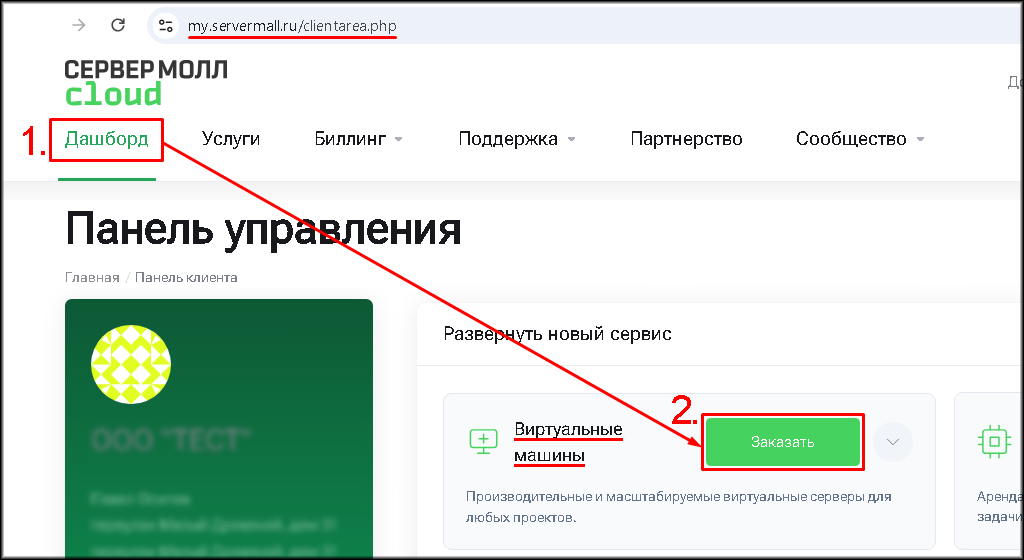
Вы перейдёте на страницу конфигуратора “Виртуальные машины”.
Из главного меню
- Выберите пункт главного меню “Заказать новый продукт”.
Откроется список доступных к заказу продуктов. - Выберите пункт ”Виртуальные машины”.
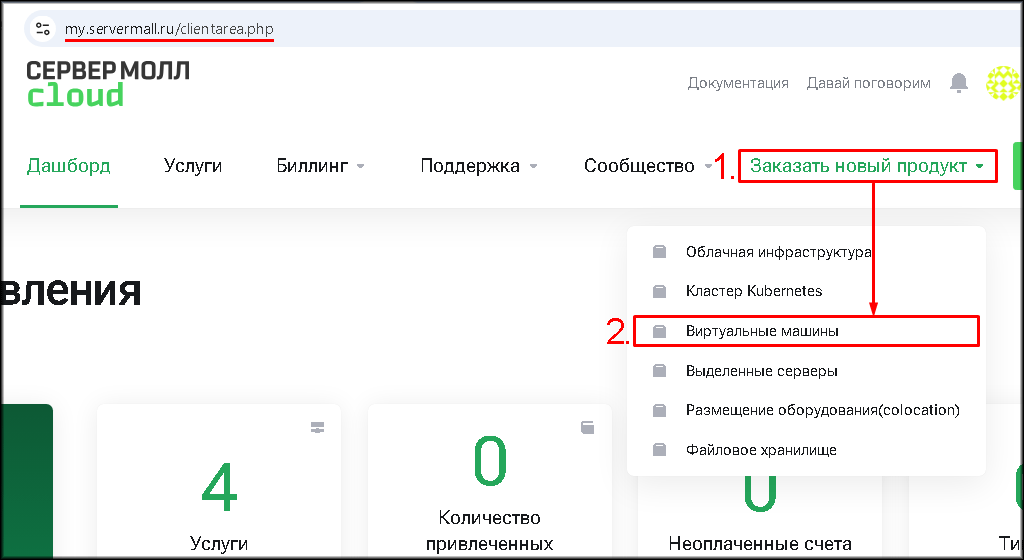
Вы перейдёте на страницу конфигуратора “Виртуальные машины”.
III. Выберите конфигурацию виртуальной машины
- Выберите образ ВМ.
В разделе “Выберите продукт” выберите образ виртуальной машины, нажав на его название. Затем, если требуется, выберите версию операционной системы или программного стека.
Порядок выбора образа, на примере Debian, будет выглядеть так: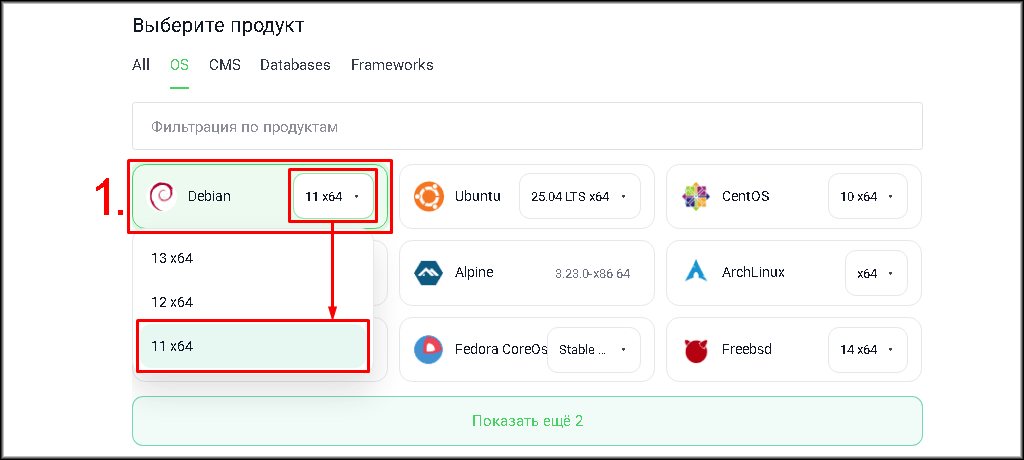
Для удобства поиска используйте:- Выбор типа образа: “OS”, “CMS”, “Databases”, “Frameworks” — для сужения вариантов выбора. “All” — для отображения всех вариантов.
- Фильтр “Фильтрация по продуктам” — для поиска образа по ключевой фразе.
- Кнопку “Показать ещё…” — для отображения большего количества вариантов для выбора.
- Выберите режим распределения ресурсов vCPU.
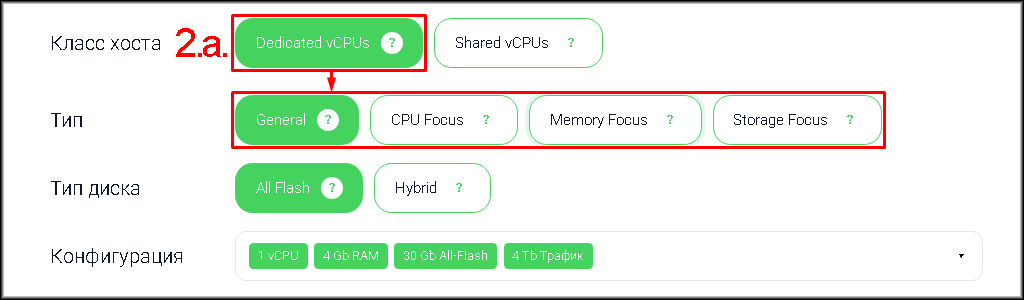
В блоке “Класс хоста” выберите, будет ли делиться вычислительная мощность ядер виртуальной машины с другими пользователями:- “Dedicated vCPUs” — виртуальные ядра зарезервированы под вашу ВМ и не делятся с другими ВМ.
Если вы выбрали этот вариант, то далее выберите в блоке “Тип” специализацию виртуальной машины в зависимости от её потребности в ресурсах:- “General” — универсальное сбалансированное соотношение ресурсов, подходящее для большинства задач.
- “CPU Focus” — в этих ВМ используется соотношение vCPU к RAM 1:2 (например, 1 vCPU на каждые 2 GB RAM). Они идеально подходят для ресурсоемких вычислительных приложений, таких как веб-серверы с высокой нагрузкой.
- “Memory Focus” — в этих ВМ используется соотношение vCPU к RAM 1:8 (например, 1 vCPU на каждые 8 GB RAM). Они лучше всего подходят для ресурсоемких задач, таких как базы данных в оперативной памяти (Redis/Memcached), крупномасштабное кэширование или аналитика в реальном времени.
- “Storage Focus” — в этих планах приоритет отдается большим объемам хранилища, а также соотношению vCPU к RAM 1:8. Они идеальны для больших баз данных и обработки больших объемов данных.
- “Shared vCPUs” — виртуальные ядра, которые делятся между несколькими виртуальными машинами. При выборе этого типа в поле “Тип” необходимо задать минимальный гарантированный уровень производительности, долю времени ядра, которая будет выделяться вашей машине даже при высокой нагрузке на кластер, где она работает. Доступны следующие значения:
- “vCPU 10%” — гарантируется не менее 10% времени ядра;
- “vCPU 20%” — гарантируется не менее 20% времени ядра;
- “vCPU 50%” — гарантируется не менее 50% времени ядра.
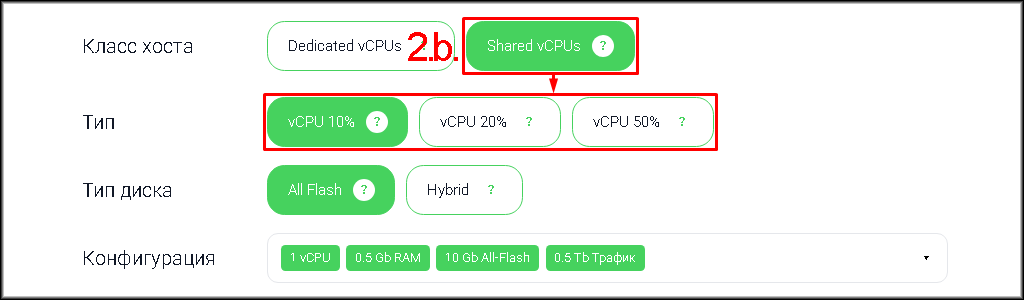
В зависимости от вашего выбора значений “Класс хоста” и “Тип” изменятся доступные для выбора конфигурации виртуальной машины в списке “Конфигурация”.
- “Dedicated vCPUs” — виртуальные ядра зарезервированы под вашу ВМ и не делятся с другими ВМ.
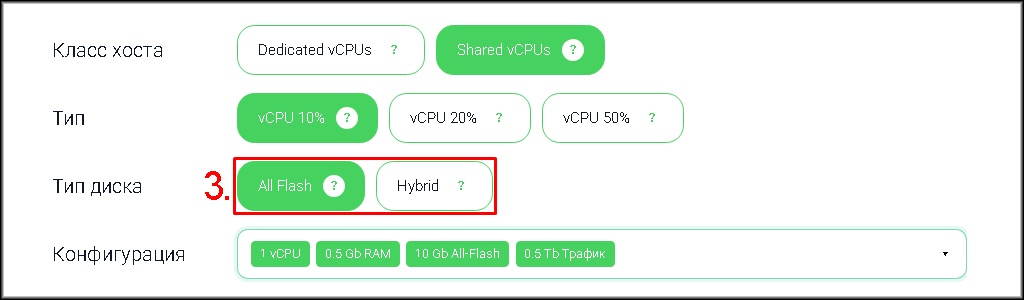
- Выберите тип накопителя.
Выбор осуществляется в блоке “Тип диска” из следующих вариантов:- “Hybrid” — комбинированный тип: часто используемые данные хранятся на быстрых SSD, а редко запрашиваемые — на более ёмких и доступных HDD. Это оптимальный баланс между производительностью и стоимостью.
- “All-Flash” — только SSD-накопители. Обеспечивает максимальную скорость чтения и записи, минимальные задержки и наилучшую отзывчивость дисковой системы.
- Выберите конфигурацию виртуальной машины.
Исходя из ваших задач и потребности в ресурсах, выберите подходящую конфигурацию из списка “Конфигурация”.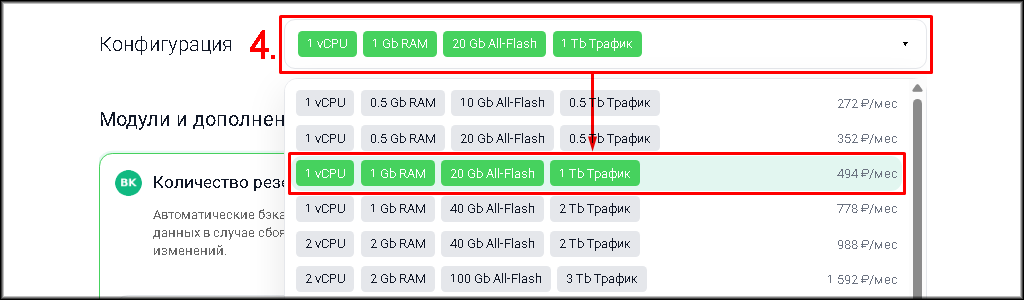
Доступные конфигурации зависят от выбора, сделанного вами на шаге 2. Поэтому если нужной конфигурации нет в списке, попробуйте изменить выбранные ранее значения “Класс хоста” и “Тип”.
- Выберите дополнительные опции.
Вы можете подключить следующие дополнения к виртуальной машине:- “Количество резервных копий” — включает автоматическое резервное копирование виртуальной машины и позволяет выбрать количество доступных копий (2 или 3). Эта опция поможет быстро восстановить данные в случае сбоя или потери информации.
- “Количество снапшотов” — позволяет создавать снимки состояния виртуальной машины — точные копии системы на определённый момент времени. Вы можете выбрать от 1 до 3 снапшотов. Они пригодятся для быстрого отката изменений или тестирования без риска для основной системы.
- “Публичный IP” — даёт возможность назначить виртуальной машине от 1 до 7 IPv4-адресов, обеспечивая доступ к ней из интернета.
- “Базовая DDoS-защита” — включает дополнительный уровень защиты, обеспечивающий стабильную работу и бесперебойный доступ к системе даже в случае целенаправленных атак типа “распределенный отказ в обслуживании”.
Для активации нужной опции включите переключатель, расположенный в правом верхнем углу её блока (при активации он станет чёрным), а затем, при возможности и необходимости, выберите параметры опции.
На иллюстрации ниже показана активация опции “Количество резервных копий” и выбор её параметра.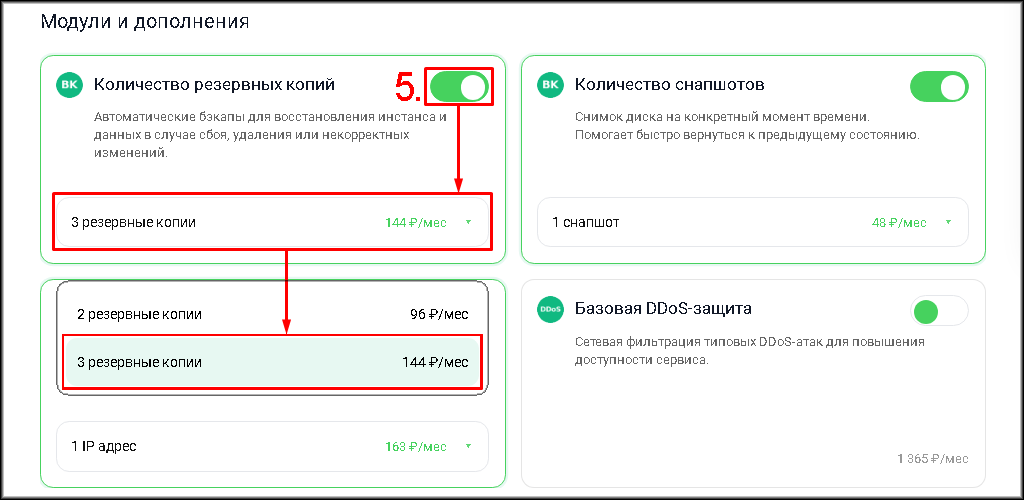
- Подтвердите заказ.
Проверьте правильность выбранной вами конфигурации виртуальной машины и, при необходимости, внесите в неё изменения. Затем нажмите кнопку “Заказать за… “.
Вы можете снизить стоимость виртуальной машины за месяц, если выберете платёжный период от 3, 6 или 12 месяцев (список доступен над кнопкой “Заказать за… “) и оплатите его сразу.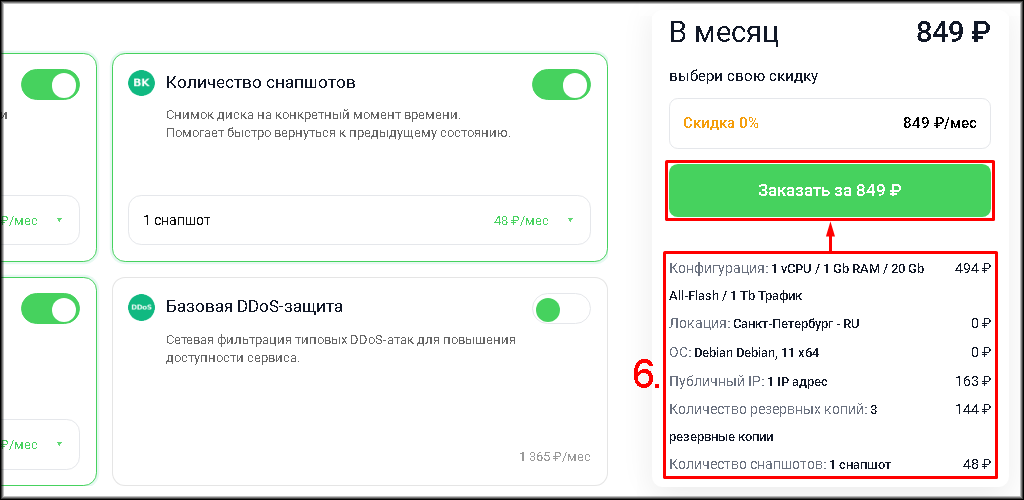
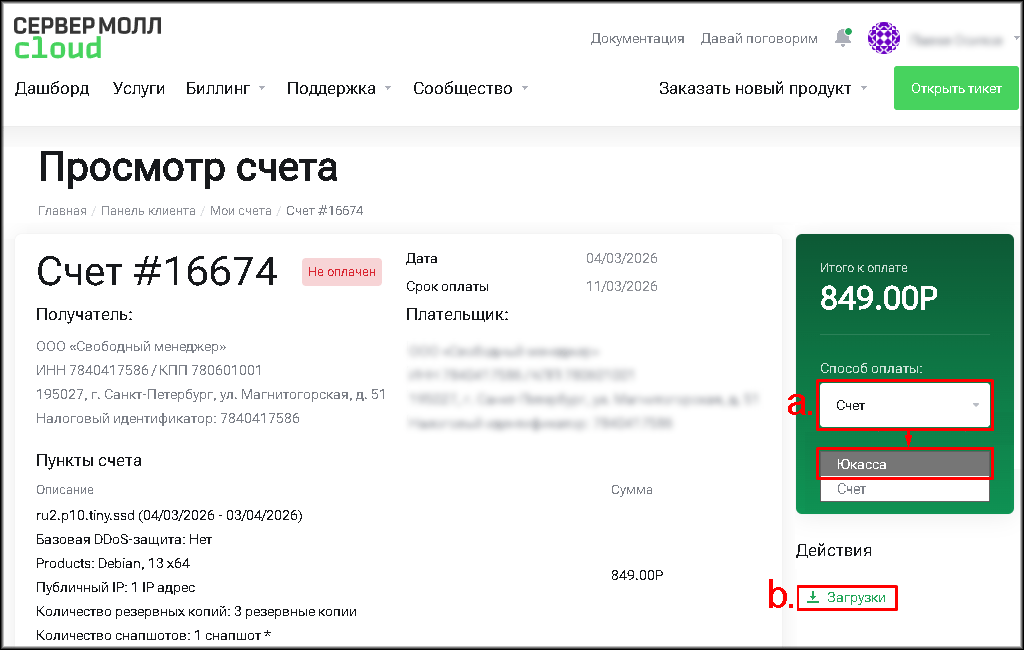
Если на балансе вашего аккаунта Сервер Молл Облако имеются достаточные для оплаты заказа средства, то после нажатия кнопки “Заказать за… “ будет автоматически списана указанная сумма, и вы будете перенаправлены на панель управления услугами Сервер Молл Облако. Если средств на балансе аккаунта недостаточно, то вы будете перенаправлены на страницу “Просмотр счета“ для оплаты счёта.
IV. Оплатите заказ
В зависимости от предпочитаемого способа оплаты, выберите:
- Юкасса - Из списка “Способ оплаты” выберите “Юкасса” и нажмите кнопку “Оплатить”. Затем в открывшемся окне введите реквизиты вашей банковской карты, заполнив поля “Номер карты”, “Срок действия” и ”Код”, а затем нажмите “Заплатить…”.
С вашей карты будет списана указанная сумма, а затем средства будут автоматически списываться в конце каждого платежного периода, пока вы не отмените услугу. - Счёт - Нажмите на “Загрузки”, сохраните счёт и оплатите его банковским переводом.
V. Что дальше?
После того, как виртуальная машина готова к работе (статус “Активный”), вы сможете:
- Управлять состоянием виртуальной машины.
Управление осуществляется через панель управления. Описание доступных операций приведено в инструкции: “Панель управления виртуальной машиной”. - Подключиться к виртуальной машине.
Как подключиться к виртуальной машине через веб-консоль или SSH, смотрите в инструкции:: “Подключение к виртуальной машине”.