В этой инструкции описаны способы подключения к виртуальной машине (VDS/VPS) в Сервер Молл Cloud:
- через веб-консоль;
- по протоколу SSH с аутентификацией по имени пользователя и паролю;
- по протоколу SSH с аутентификацией по ключевой паре.
Предварительные требования
Перед подключением убедитесь, что выполнены следующие условия:
- У вас есть учётная запись в личном кабинете Сервер Молл Cloud. Порядок регистрации описан в инструкции "Регистрация аккаунта".
- Вы заказали виртуальную машину Сервер Молл Cloud. Порядок заказа описан в инструкции "Как заказать виртуальную машину".
- Вы авторизовались в личном кабинете Сервер Молл Cloud:
- Если двухфакторная аутентификация (2FA) не включена, используйте инструкцию "Вход в панель управления".
- Если 2FA включена, используйте инструкцию "Вход в панель управления с использованием 2FA".
Подключение к виртуальной машине через веб-консоль
Подключение к операционной системе виртуальной машины можно выполнить через веб-консоль в панели управления услугами Сервер Молл Cloud.
Этот способ доступен даже в случае, если внутри операционной системы виртуальной машины некорректно настроены сетевые параметры. Недостаток подключения через веб-консоль – невозможность использовать буфер обмена для копирования и вставки текста.
Для подключения выполните следующие действия:
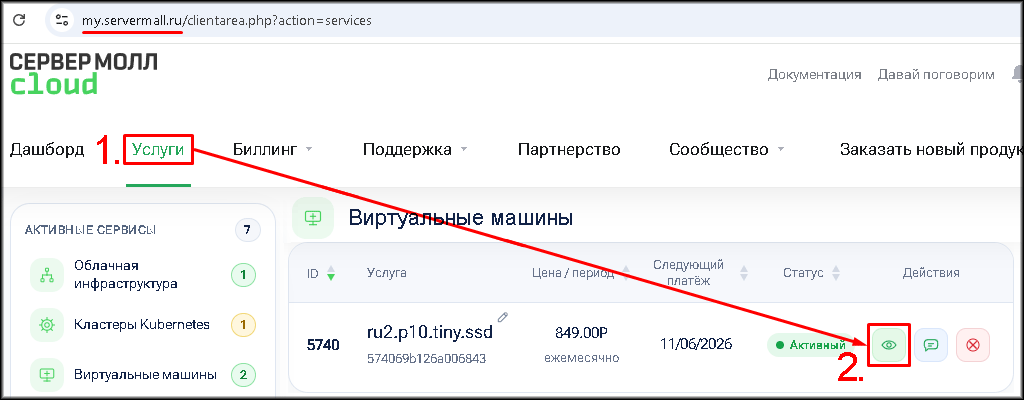
- В главном меню выберите "Услуги".
Откроется страница "Продукты/услуги". - В списке сервисов выберите виртуальную машину, к которой нужно подключиться, и нажмите кнопку "Управлять услугой" (значок с изображением глаза) в строке с этой машиной.
Откроется панель управления выбранной виртуальной машиной. - В разделе "Действия" нажмите кнопку "Консоль".
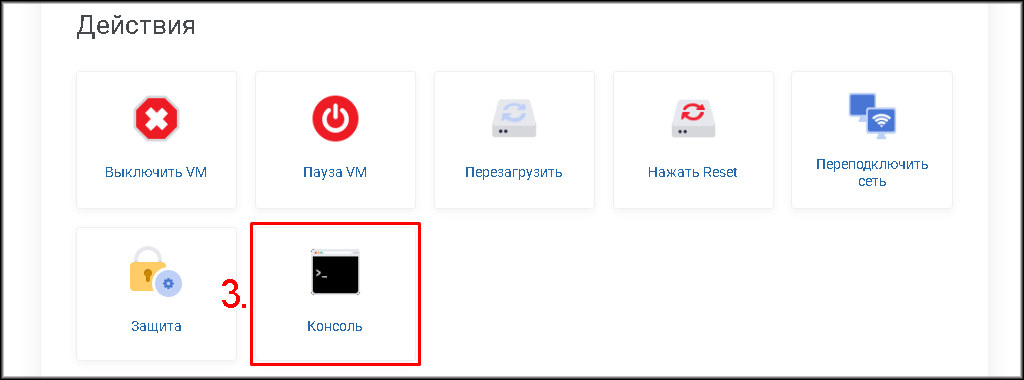
В новой вкладке браузера откроется веб-консоль. - Авторизуйтесь в операционной системе виртуальной машины, используя имя пользователя и пароль из письма Сервер Молл Cloud о готовности виртуальной машины.
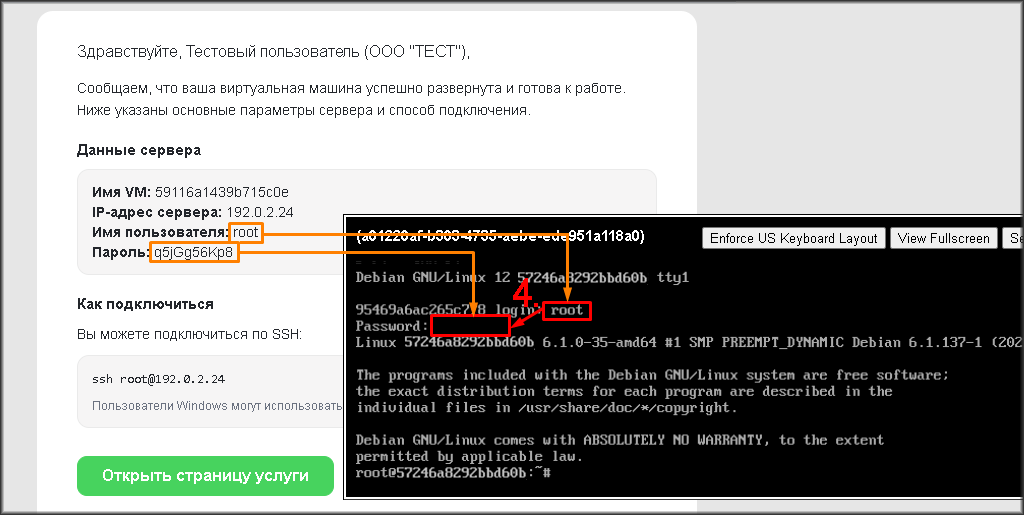
После успешной аутентификации откроется командная строка операционной системы виртуальной машины.
Подключение через SSH
Во всех образах виртуальных машин Сервер Молл Cloud предустановлен сервер OpenSSH. Он обеспечивает защищённый удалённый доступ по протоколу SSH.
Доступны два способа аутентификации:
- по ключевой паре;
- по имени пользователя и паролю.
Рекомендуемый способ подключения – аутентификация по ключевой паре. Подключение по паролю следует использовать только при необходимости. После настройки подключения по ключу вход по имени пользователя и паролю желательно отключить.
Информация об установке и настройке клиента OpenSSH приведена в инструкции "Подключение через OpenSSH".
Подключение через SSH с аутентификацией по паролю
По умолчанию на виртуальных машинах Сервер Молл Cloud разрешено подключение по SSH с аутентификацией по имени пользователя и паролю. Это простой способ подключения, однако он менее безопасен, чем аутентификация по ключевой паре.
Для подключения используйте учётные данные из письма о готовности виртуальной машины.
Для подключения выполните следующие действия:
- Откройте терминал:
- В Linux или macOS — терминал.
- В Windows — PowerShell или Windows Terminal.
- В письме о готовности виртуальной машины найдите значения полей "Имя пользователя" и "IP-адрес". Используйте их в команде:
ssh <Имя_пользователя>@<IP-адрес>
Например:ssh root@192.0.2.24 - При первом подключении появится запрос:
"Are you sure you want to continue connecting (yes/no/[fingerprint])?"
Введите "yes" и нажмите "Enter". - Когда система запросит пароль, введите значение из поля "Пароль" в письме о готовности виртуальной машины и нажмите "Enter". При вводе пароль на экране не отображается. Это штатное поведение терминала.
На иллюстрации ниже показан пример подключения к виртуальной машине через PowerShell.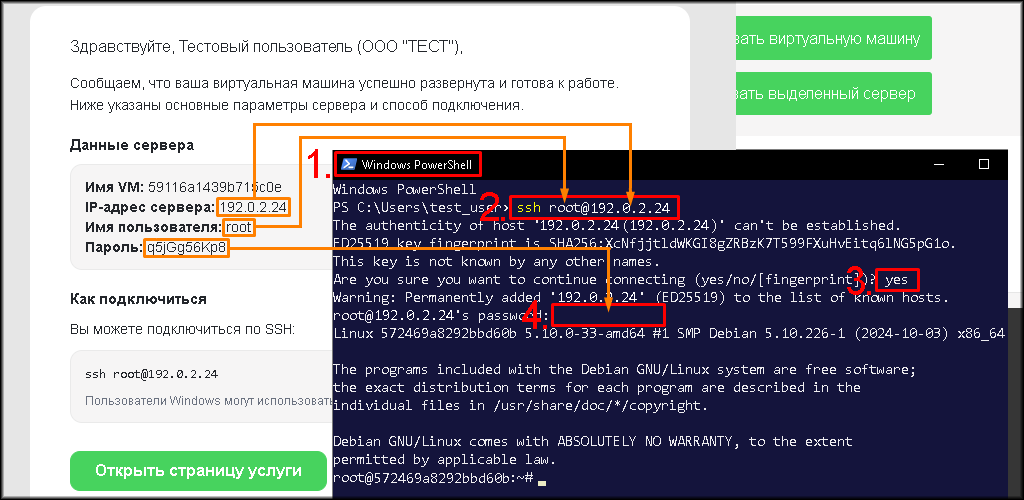
После успешной аутентификации откроется командная строка операционной системы виртуальной машины.
Подключение через SSH с аутентификацией по ключевой паре
Аутентификация по ключевой паре безопаснее, чем аутентификация по паролю, и мы рекомендуем использовать такой тип подключения.
После настройки подключения по ключу рекомендуется отключить вход по имени пользователя и паролю.
Для подключения выполните следующие действия:
- В главном меню выберите "Услуги".
Вы перейдёте на страницу "Продукты/услуги". - В списке сервисов выберите виртуальную машину, к которой нужно подключиться, и нажмите кнопку "Управлять услугой" (значок с изображением глаза) в строке с этой машиной.
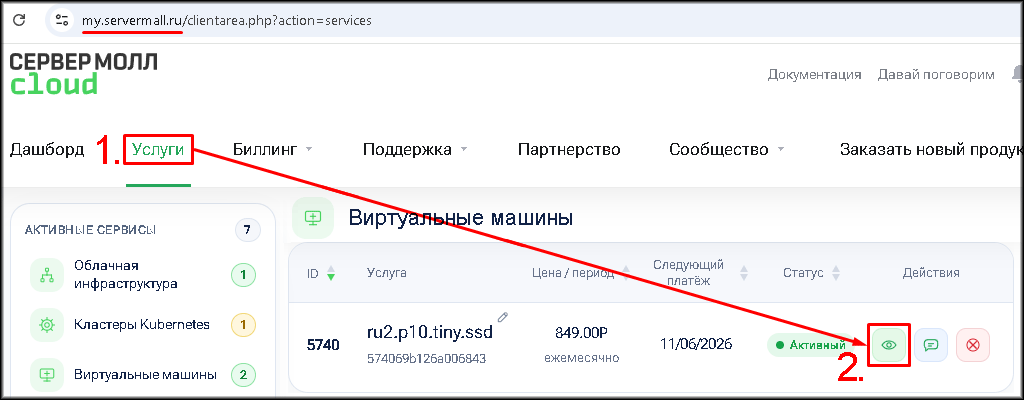
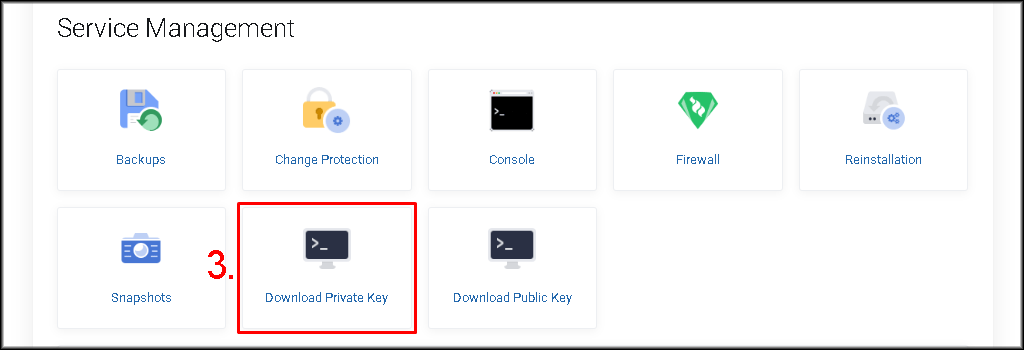
Откроется панель управления услугой виртуальной машины. - Нажмите кнопку "Download Private Key", чтобы скачать приватный ключ.
- Не сохраняйте приватный ключ на файловых системах, которые не поддерживают разграничение прав доступа между пользователями. Например, FAT32, часто используемая на USB-накопителях, картах памяти и внешних дисках, не подходит для хранения приватных SSH-ключей.
- Файл приватного ключа должен быть доступен только его владельцу. Если к нему имеют доступ другие пользователи, OpenSSH не будет использовать такой ключ.
- Не копируйте файл приватного ключа без необходимости. При копировании файл может унаследовать права доступа каталога назначения, из-за чего OpenSSH откажется использовать ключ.
- Не сохраняйте приватный ключ в общие каталоги или в каталоги, доступные другим учётным записям.
- Храните приватный ключ в каталоге, доступном только текущему пользователю. Рекомендуем использовать следующие каталоги:
- В Windows – "%USERPROFILE%\.ssh\", например "C:\Users\YourUserName\.ssh\".
- В Linux и macOS – "~/.ssh".
Важно:
- Откройте PowerShell или терминал, в зависимости от того, какую ОС вы используете:
- для Linux и macOS – терминал.
- для Windows – PowerShell или Windows Terminal.
- Выполните команду подключения:
ssh -i <Ключ> <Имя_пользователя>@<IP-адрес>
в которую подставьте свои значения:- <Ключ> – путь к приватному ключу, скачанному из панели управления услугой "Виртуальная машина".
- <Имя_пользователя> – имя пользователя для SSH-подключения. Используйте значение из поля "Логин" в панели управления услугой "Виртуальная машина" или из письма о готовности виртуальной машины. По умолчанию для виртуальных машин Сервер Молл Cloud используется пользователь root.
- <IP-адрес> – внешний IPv4-адрес виртуальной машины. Его можно посмотреть в поле "IPv4" в панели управления услугой "Виртуальная машина" или из письма о готовности виртуальной машины.
- <Ключ> – путь к приватному ключу, скачанному из панели управления услугой "Виртуальная машина".
- для Windows:
ssh -i "c:\users\username\.ssh\5911_private.pem" root@198.51.100.77 - для Linux и macOS:
ssh -i "/home/username/.ssh/5911_private.pem" root@198.51.100.77
Например:
- При первом подключении появится запрос:
"Are you sure you want to continue connecting (yes/no/[fingerprint])?"
Введите "yes" и нажмите "Enter".
После успешной аутентификации откроется командная строка операционной системы виртуальной машины.
Если при подключении появляется сообщение: "It is required that your private key files are NOT accessible by others. This private key will be ignored."
Убедитесь, что ключ сохранён в каталоге, к которому не имеют доступа другие пользователи, как описано выше в пункте о скачивании приватного ключа, и задайте права доступа только для текущего пользователя, запретив доступ всем остальным.
Укажите полный путь к файлу ключа или перейдите в каталог с ключом, затем выполните команды для вашей ОС:
- для Linux и macOS:
chmod 600 <Ключ>где замените <Ключ> на путь к файлу приватного ключа.
Например:chmod 600 5911_private.pem
- для Windows (PowerShell или Windows Terminal):
icacls "<Ключ>" /inheritance:r
icacls "<Ключ>" /grant:r "${env:USERNAME}:(R)"
где замените <Ключ> на путь к файлу приватного ключа.
Например:icacls "5911_private.pem" /inheritance:r icacls "5911_private.pem" /grant:r "${env:USERNAME}:(R)"