Здесь мы рассмотрим процедуру заказа выделенного сервера от Сервер Молл Облако.
I. Предварительные требования
Чтобы арендовать выделенный сервер, необходимо выполнить следующие требования:
- Вы должны иметь учётную запись (аккаунт) в личном кабинете Сервер Молл Облако. О том, как зарегистрировать учётную запись, вы можете узнать в инструкции: “Регистрация аккаунта”.
- Вы должны иметь возможность оплатить услугу банковской картой или банковским переводом.
- Вы должны войти в свою учётную запись на сайте Сервер Молл Облако:
- Если 2FA (двухфакторная аутентификация) не включена, следуйте инструкции по входу “Вход в панель управления”.
- Если 2FA включена, следуйте инструкции “Вход в панель управления с использованием 2FA”.
II. Переход к конфигуратору выделенного сервера
Перейти к конфигуратору выделенного сервера можно следующими способами:
Из “Дашборд”
- Перейдите на страницу “Дашборд”, выбрав соответствующий пункт главного меню.
- В разделе “Развернуть новый сервис” найдите блок “Выделенные серверы” и в нём нажмите кнопку “Заказать”.
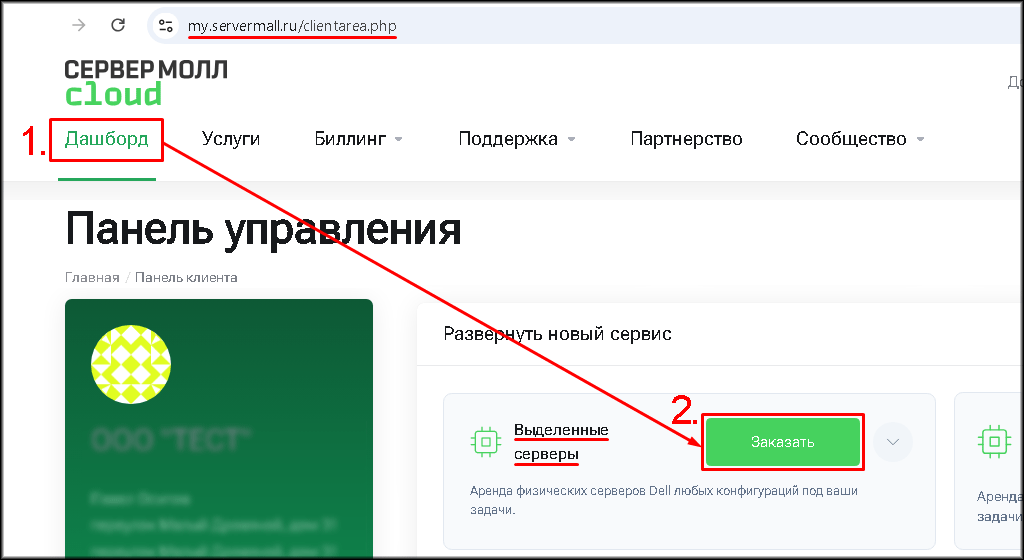
Вы перейдёте на страницу конфигуратора “Аренда выделенного сервера”.
Из главного меню
- Выберите пункт главного меню “Заказать новый продукт”.
Откроется список доступных к заказу продуктов. - Выберите пункт ”Выделенные серверы”.
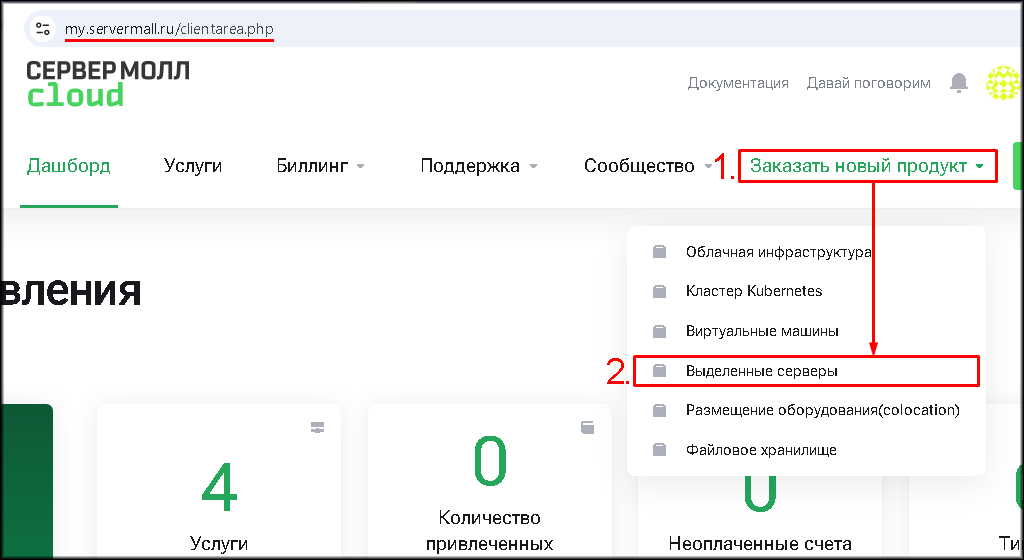
Вы перейдёте на страницу конфигуратора “Аренда выделенного сервера”.
III. Выбор конфигурации выделенного сервера
- Выберите поколение процессора.
Выберите поколение процессора, на базе которого будет построен выделенный сервер: Intel Ivy Bridge EP, Intel Broadwell или Intel Cascade Lake.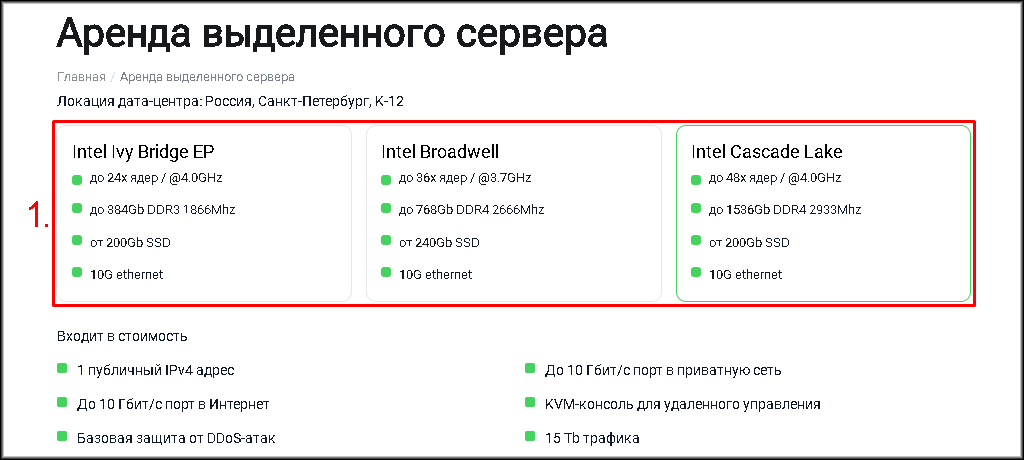
От выбранного поколения процессора зависит количество процессоров, которое можно использовать в сервере, уровень производительности процессора, набор доступных моделей и поддерживаемые частоты оперативной памяти. - Выберите процессор.
В блоке “Процессор”, в зависимости от поколения, выберите количество процессоров или уровень их производительности:- Для Intel Ivy Bridge EP, Intel Broadwell — выберите количество процессоров в сервере (1 или 2), а затем выберите модель процессора.
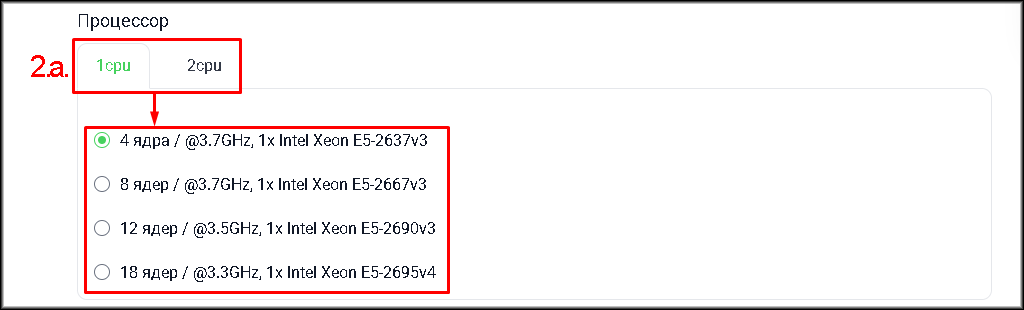
- Для Intel Cascade Lake — выберите уровень производительности процессора, а затем модель процессора.
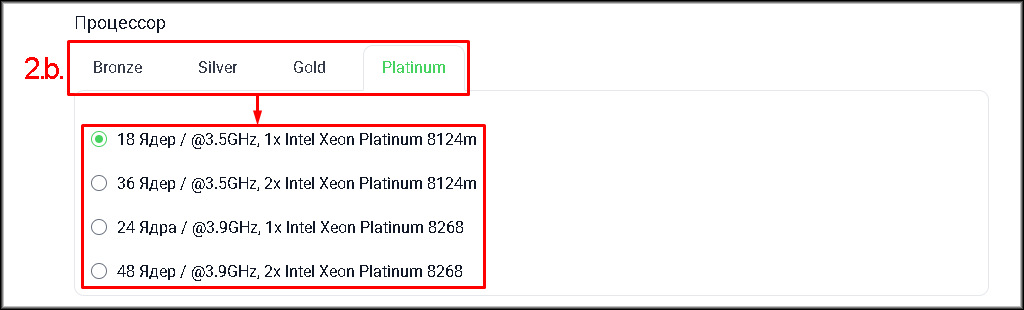
- Для Intel Ivy Bridge EP, Intel Broadwell — выберите количество процессоров в сервере (1 или 2), а затем выберите модель процессора.
- Выберите оперативную память.
В блоке “Оперативная память” укажите нужную частоту, а затем, с помощью ползунка, выберите объём оперативной памяти сервера.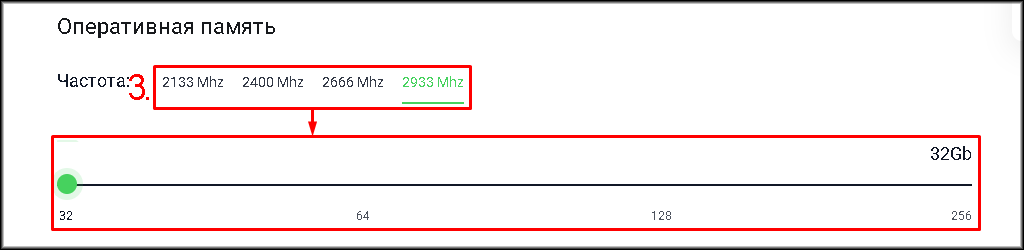
- Выберите диск.
Исходя из ваших задач и потребностей в ресурсах, в блоке “Диск” выберите количество SSD-накопителей (1 или 2), а затем с помощью ползунка укажите объём каждого из дисков сервера. При необходимости вы также можете выбрать тип RAID-контроллера выделенного сервера.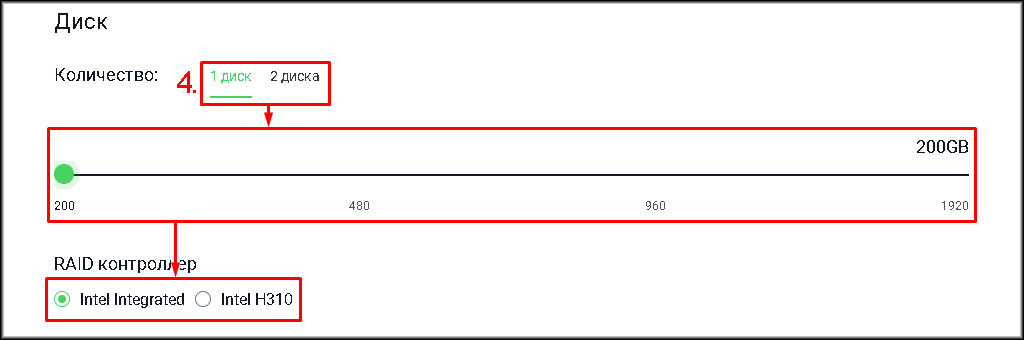
- Выберите образ ОС.
В блоке “Выберите продукт” выберите образ операционной системы, на котором будет работать выделенный сервер, нажав на его название. Затем, если требуется, выберите версию операционной системы.
Порядок выбора образа ОС и её версии, на примере Debian, будет выглядеть так: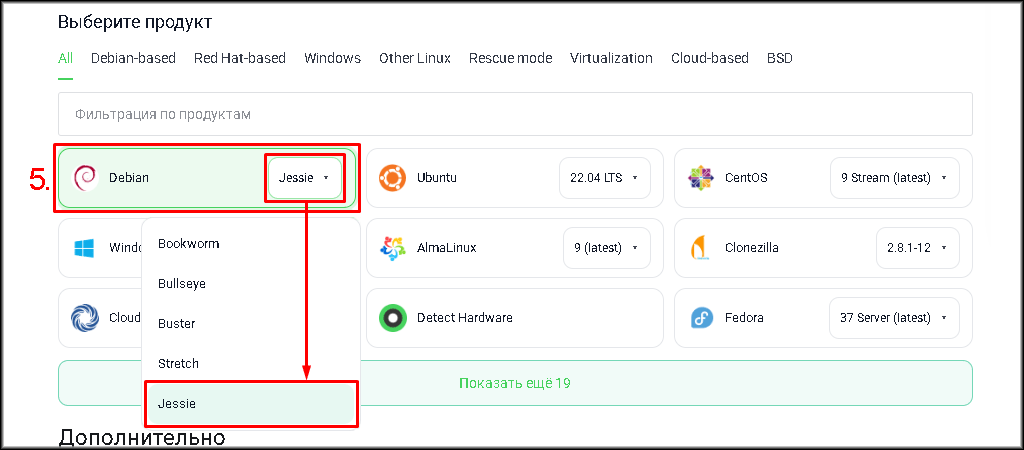
Для удобства поиска нужного образа ОС используйте:- Выбор категории образа ОС: “Debian-based”, “Red Hat-based”, “Windows” и т.д. — для сужения вариантов выбора ОС. “All” — для отображения всех вариантов.
- Фильтр “Фильтрация по продуктам” — для поиска образа по ключевой фразе.
- Кнопку “Показать ещё…” — для отображения большего количества вариантов для выбора.
- Укажите сетевые параметры.
Выберите количество сетевых адаптеров выделенного сервера (1 или 2), а затем, перемещая ползунок, укажите объём ежемесячного предоплаченного исходящего трафика и количество IPv4-адресов, закреплённых за выделенным сервером.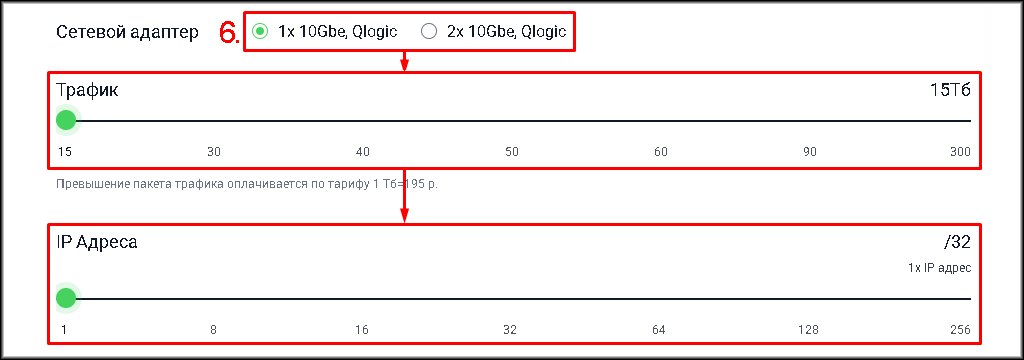
- Выберите KVM-консоль.
Выберите тип KVM-консоли для управления выделенным сервером. Если хотите загружать свои образы ОС или программных стеков, не ограничиваясь предлагаемыми нами образами, то выбирайте “Java KVM”.
- Выберите DDoS-защиту.
При необходимости дополнительной защиты от DDoS-атак активируйте соответствующее дополнение. Для этого включите переключатель в блоке выбранной опции, расположенный в правом верхнем углу её блока (при активации он заполнится зеленым цветом), а затем, при необходимости, выберите пакет защиты.
Пример активация опции “DDoS защита от DDoS-Guard” и выбор пакета защиты “Normal”: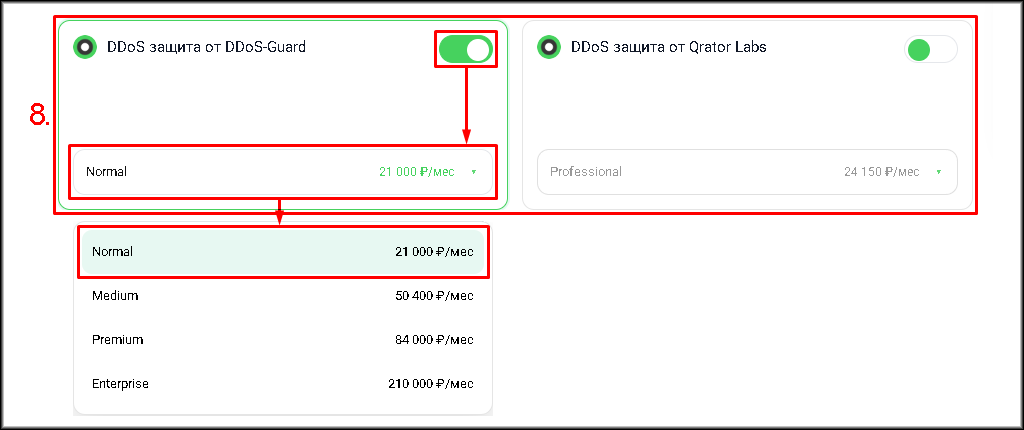
Детально ознакомиться с различиями пакетов защиты от DDoS-атак можно на официальных сайтах:
- одтвердите заказ.
Проверьте правильность выбранной вами конфигурации выделенного сервера и, при необходимости, внесите в неё изменения. Затем нажмите кнопку “Заказать за… “.
Вы можете снизить стоимость месяца аренды выделенного сервера, если выберете платёжный период 3, 6 или 12 месяцев (список доступен над кнопкой “Заказать за… “) и оплатите его сразу.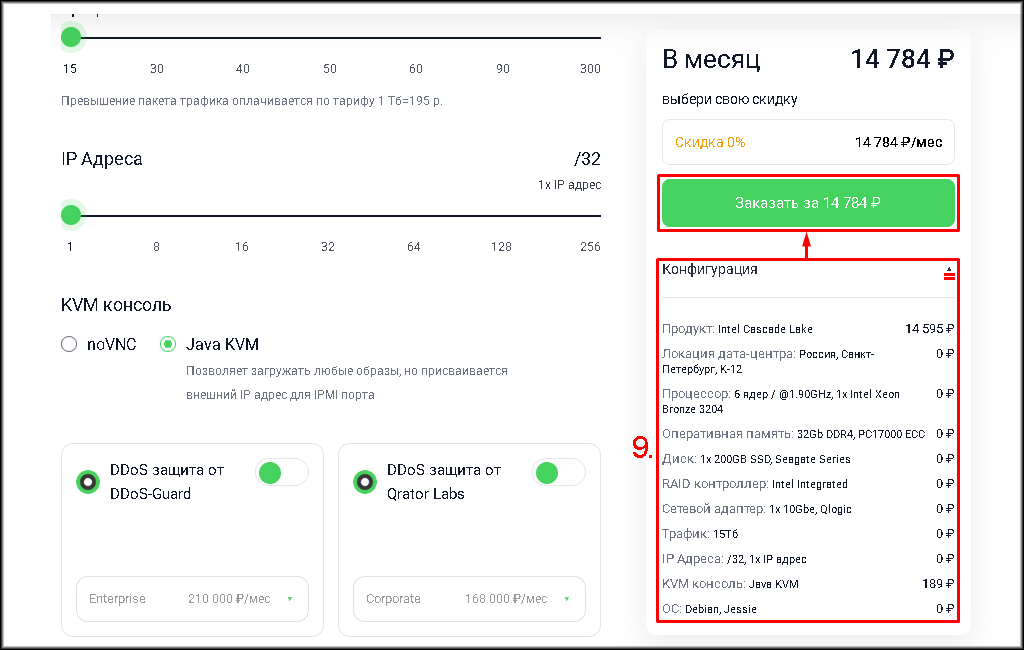
Если на балансе вашего аккаунта Сервер Молл Облако имеются достаточные для оплаты заказа средства, то после нажатия кнопки “Заказать за… “ будет автоматически списана указанная сумма, и вы будете перенаправлены на панель управления услугами Сервер Молл Облако. Если средств на балансе аккаунта недостаточно, то вы будете перенаправлены на страницу “Просмотр счета“ для оплаты счёта.
IV. Оплата заказа
В зависимости от предпочитаемого способа оплаты, выберите:
- Юкасса - Из списка “Способ оплаты” выберите “Юкасса” и нажмите кнопку “Оплатить”. Затем в открывшемся окне введите реквизиты вашей банковской карты, заполнив поля “Номер карты”, “Срок действия” и ”Код”, а затем нажмите “Заплатить…”.
С вашей карты будет списана указанная сумма, а затем средства будут автоматически списываться в конце каждого платёжного периода, пока вы не отмените услугу. - Счёт - Нажмите на “Загрузки”, сохраните счёт и оплатите его банковским переводом.
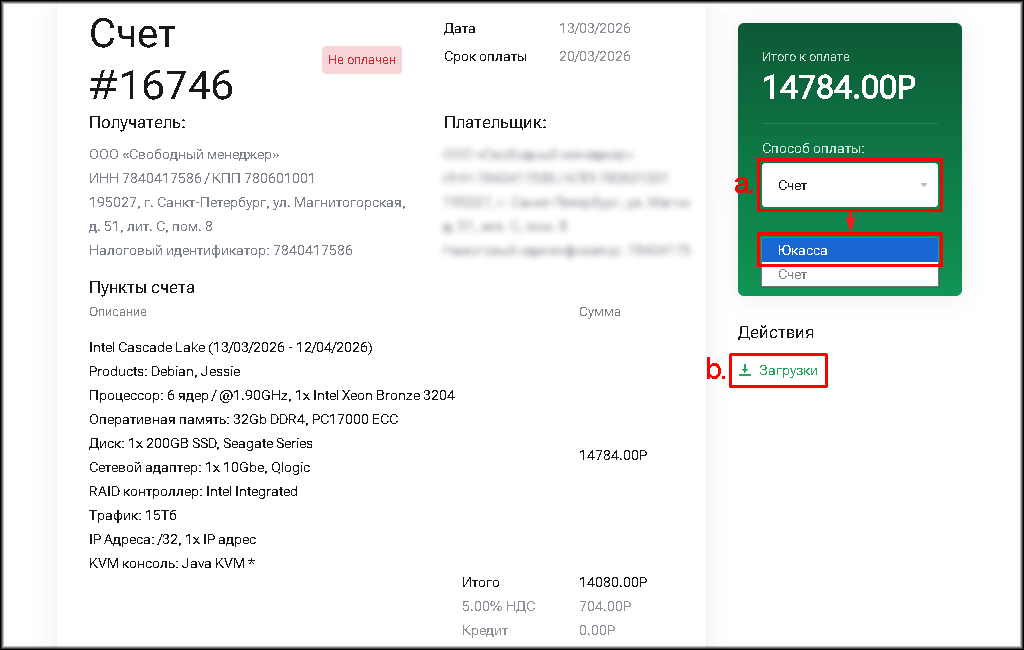
После успешной оплаты ожидайте письма о готовности выделенного сервера к работе.
V. Что дальше?
После того, как выделенный сервер готов к работе (статус “Активный”), вы сможете:
- Управлять состоянием выделенного сервера.
Управление осуществляется через панель управления. Описание доступных операций приведено в инструкции: “Панель управления выделенным сервером”. - Подключиться к выделенному серверу.
Как подключиться к выделенному серверу через веб-консоль или SSH, смотрите в разделе: “Подключение и администрирование”.