Здесь рассмотрены способы подключения к виртуальной машине (VDS/VPS) Сервер Молл Облако: через веб-консоль или по SSH.
Предварительные требования
Чтобы заказать виртуальную машину (ВМ), необходимо выполнить следующие требования:
- Вы должны иметь учётную запись в личном кабинете Сервер Молл Облако. О том, как зарегистрировать учётную запись, вы можете узнать в инструкции: “Регистрация аккаунта”.
- Вы должны иметь возможность оплатить услугу банковской картой.
- Вы должны войти в свою учётную запись на сайте Сервер Молл Облако:
- Если 2FA (двухфакторная аутентификация) не включена, следуйте инструкции по входу “Вход в панель управления”.
- Если 2FA включена, следуйте инструкции “Вход в панель управления с использованием 2FA”.
- Вы должны заказать виртуальную машину Сервер Молл Облако. Чтобы заказать ее, см. инструкцию: “Как заказать виртуальную машину”.
Подключение к виртуальной машине через веб-консоль
Доступ к операционной системе виртуальной машины может быть выполнен через веб-консоль в панели управления услугами Сервер Молл Облако. Данный метод обеспечивает подключение даже в случае некорректных параметров сетевой конфигурации внутри операционной системы виртуальной машины.
Для подключения выполните:
- В главном меню выберите “Услуги”. Вы перейдёте на страницу “Продукты/услуги”.
- В списке сервисов выберите нужную виртуальную машину.
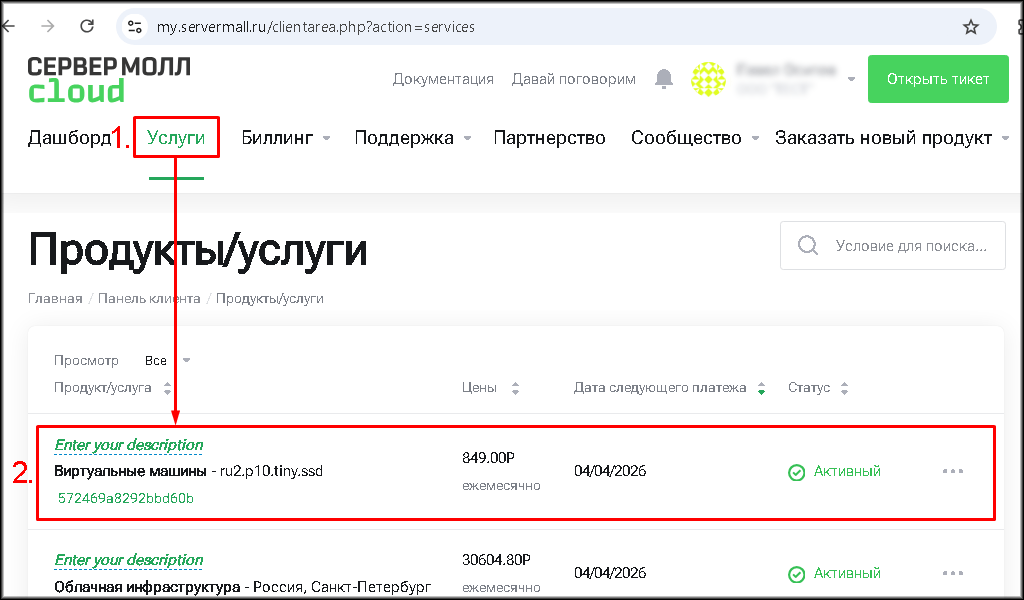
Откроется панель управления выбранной ВМ. - В разделе “Действия” нажмите кнопку “Консоль”.
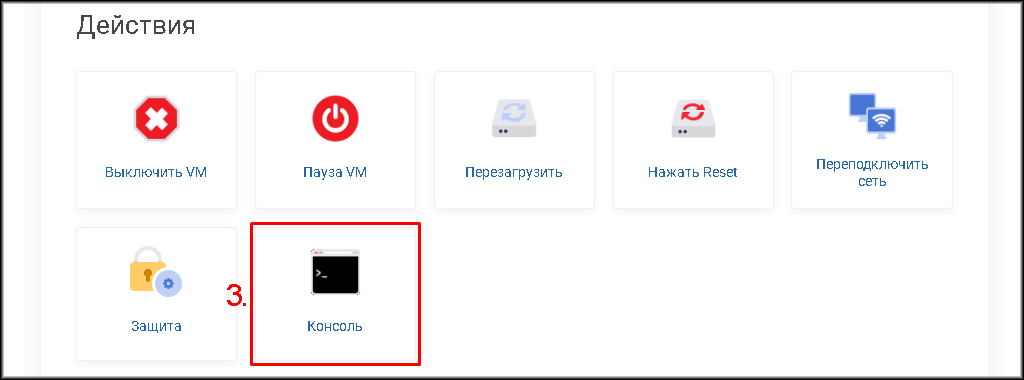
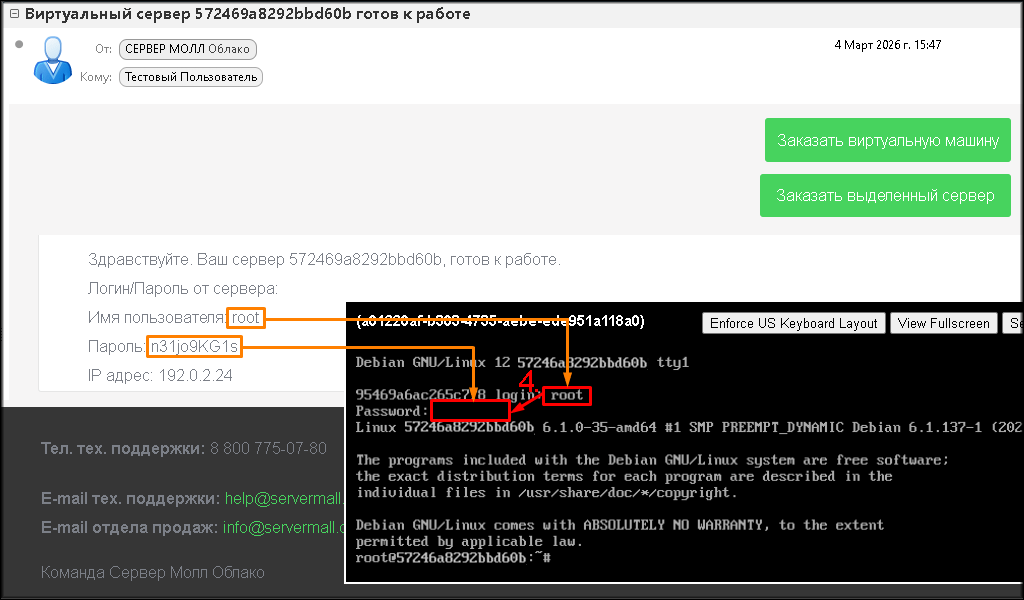
В новой вкладке браузера откроется веб-консоль. - Авторизуйтесь в операционной системе виртуальной машины, используя имя пользователя и пароль, которые были отправлены вам в письме Сервер Молл Облако о готовности виртуальной машины.
Подключение через SSH
Во всех образах виртуальных машин Сервер Молл Облако предустановлен сервер OpenSSH, который обеспечивает удалённый доступ по протоколу SSH. Для первого входа используйте имя пользователя и пароль, указанные в письме о готовности виртуальной машины.
Для повышения безопасности и удобства дальнейшей работы рекомендуется настроить аутентификацию по SSH-ключу вместо входа по паролю. Подробная информация приведена в разделе “Подключение через OpenSSH”.
Для подключения выполните:
- Откройте терминал (для Linux или macOS) либо PowerShell (в Windows).
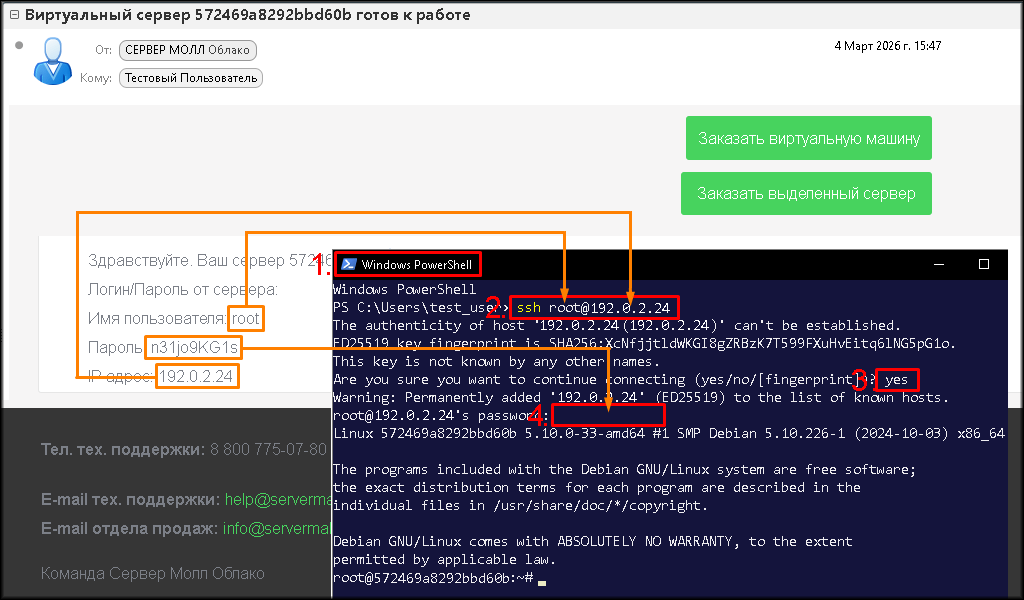
- В письме о готовности виртуальной машины найдите значения полей “Имя пользователя” и “IP-адрес”. Используйте их в команде:
ssh <Имя_пользователя>@<IP_адрес>
Например:ssh root@192.0.2.24
- При первом подключении появится запрос:
“Are you sure you want to continue connecting (yes/no/[fingerprint])?”
Введите “yes” и нажмите “Enter”. - Когда система запросит пароль, введите значение из поля “Пароль” в письме о готовности виртуальной машины и нажмите “Enter”. При вводе пароль на экране не отображается.
На иллюстрации ниже показан пример подключения к виртуальной машине через PowerShell.