Здесь мы рассмотрим процесс создания учётной записи (аккаунта) Сервер Молл Cloud с использованием электронной почты и пароля, а также регистрацию через аккаунт Google.
Для создания учётной записи вам будет необходимо предоставить информацию, требуемую по закону для идентификации вас или организации, которую вы представляете, а также потребуется подтвердить адрес электронной почты и номер мобильного телефона.
Предварительные требования
- У вас должны быть действующий адрес электронной почты и номер телефона, к которым есть доступ.
- Вы должны быть старше 18 лет.
- Если регистрация осуществляется от имени организации, вы должны быть уполномочены представлять её интересы.
- Если вы хотите использовать для аутентификации аккаунт Google, то он у вас должен быть.
I. Создание аккаунта через Google-аккаунт
Вы можете зарегистрировать аккаунт Сервер Молл Cloud с помощью Google-аккаунта. В этом случае к выбранному Google-аккаунту будет привязана учётная запись Сервер Молл Cloud, а также будут автоматически сгенерированы логин и пароль для альтернативного входа по e-mail, если авторизация через Google станет недоступна.
Шаги по регистрации через Google-аккаунт:
- Войдите в аккаунт Google, который собираетесь использовать для аутентификации, если еще не сделали этого.
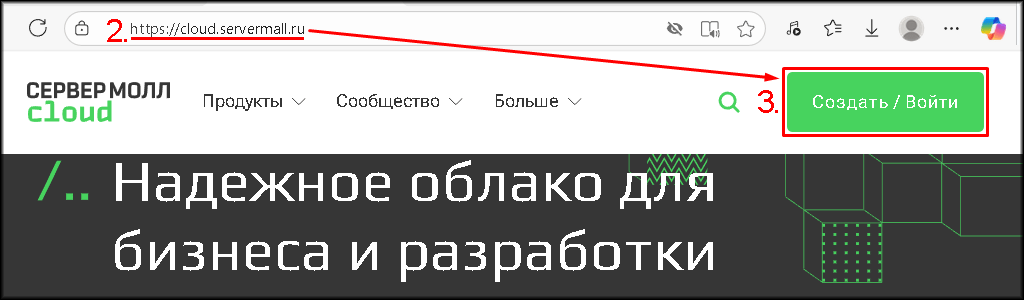
- Перейдите на сайт cloud.servermall.ru.
- Нажмите на кнопку “Создать / Войти”, расположенную в правом верхнем углу главной страницы сайта Сервер Молл Cloud.
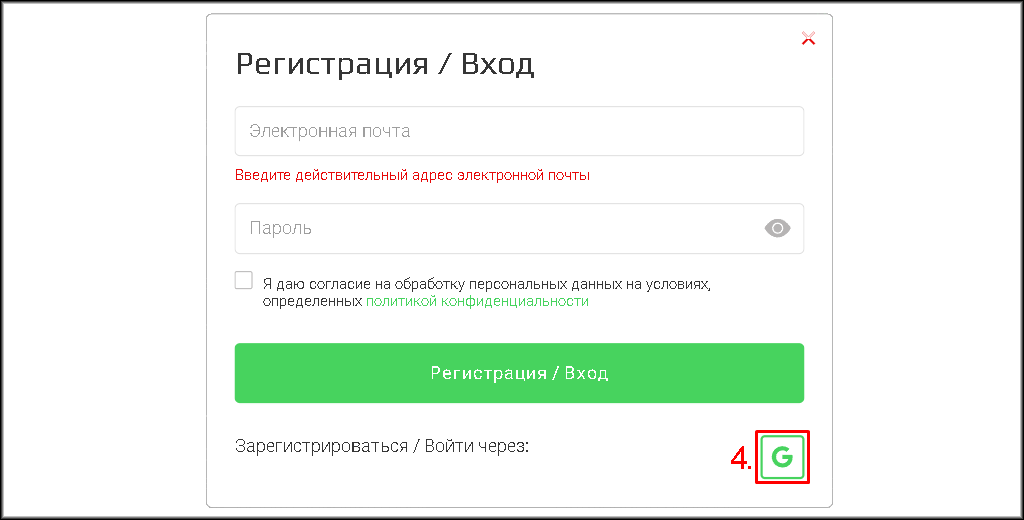
Откроется окно “Регистрация / Вход”. - Нажмите кнопку “G”.
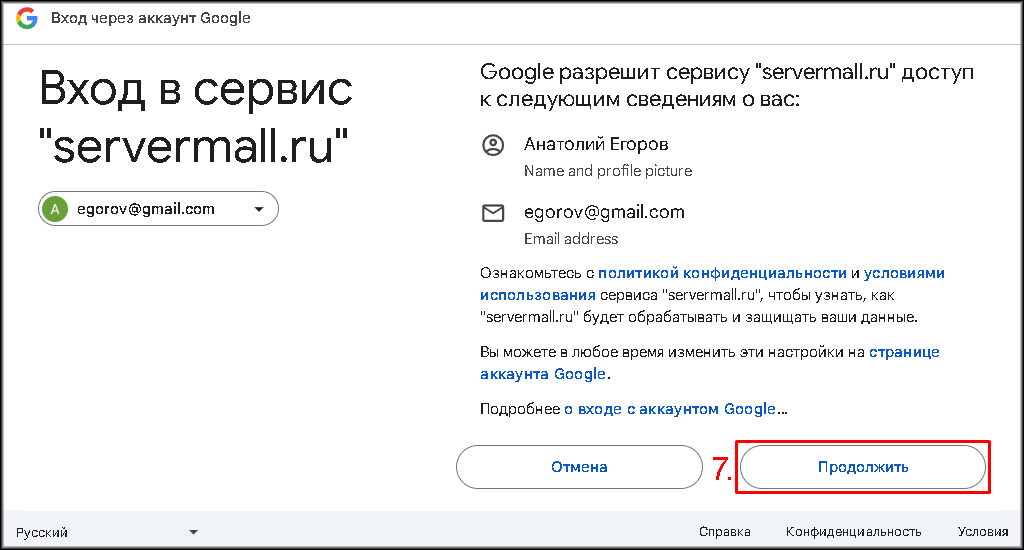
Откроется окно выбора аккаунта Google. - Ознакомьтесь с документами: “политикой конфиденциальности” и “условиями использования”, а также всеми их приложениями. Чтобы перейти к тексту документа, кликните по его названию.
Важно: Если вы не согласны с какими-либо из условий, приведённых в указанных выше документах – прекратите процесс регистрации и покиньте сайт. - Выберите из списка один из аккаунтов Google, который вы хотите использовать для создания аккаунта Сервер Молл Cloud. Либо выберите “Использовать другой аккаунт”, если нужного аккаунта нет в списке.

Аккаунт Google будет выбран для привязки к создаваемому аккаунту Сервер Молл Cloud и откроется окно подтверждения привязки аккаунта. - Нажмите кнопку “Продолжить”, чтобы подтвердить своё намерение привязать аккаунт Google к учётной записи Сервер Молл Cloud.
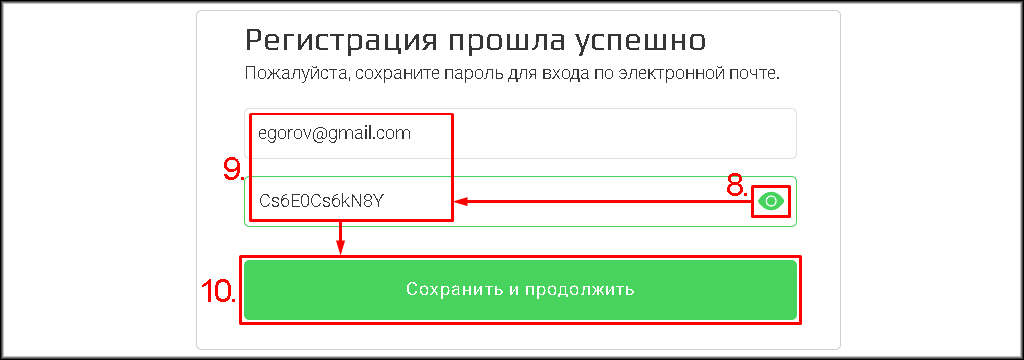
Аккаунт Google будет привязан к создаваемому аккаунту Сервер Молл Cloud, а также откроется окно вывода данных для аутентификации по паролю и логину. - Откройте отображение пароля, нажав на кнопку с изображением глаза.
- Сохраните значения полей “E-mail” и “Password” в безопасном месте. С их помощью вы можете получить доступ к вашему аккаунту Сервер Молл Cloud в случае утраты доступа к аккаунту Google.
Вам недоступно изменение пароля в данный момент, однако вы сможете изменить пароль позднее, через меню профиля аккаунта, выбрав пункт “Изменить пароль”. - Нажмите кнопку “Сохранить и продолжить”.
Учётная запись Сервер Молл Cloud будет создана и связана с вашим аккаунтом Google. Далее вам необходимо заполнить информацию об учётной записи – о том, как это сделать, читайте ниже, в разделе III.
II. Создание аккаунта с указанием электронной почты и пароля
Вы можете зарегистрировать учётную запись Сервер Молл Cloud, указав адрес электронной почты и пароль. В этом случае вход в панель управления выполняется напрямую по e-mail и паролю, без использования сторонних провайдеров аутентификации.
Шаги по регистрации аккаунта:
- Перейдите на сайт cloud.servermall.ru.
- Нажмите на кнопку “Создать / Войти”, расположенную в правом верхнем углу главной страницы сайта.

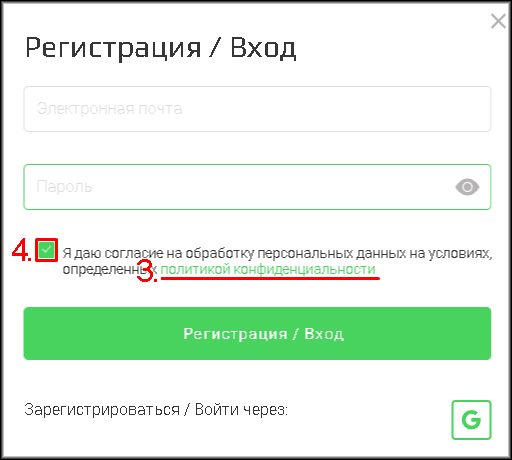
Откроется окно “Регистрация / Вход”. - Ознакомьтесь с “политикой конфиденциальности” Сервер Молл Cloud. Чтобы открыть текст документа, кликните по его названию.
Важно: Если вы не согласны с какими-либо из условий, приведёнными в этом документе – прекратите регистрацию и покиньте сайт. - Установите флажок “Я даю согласие на обработку персональных данных на условиях определенных политикой конфиденциальности”, если ознакомились с “политикой конфиденциальности” и согласны с её условиями.
- В поле “Электронная почта” укажите адрес электронной почты, которая будет привязана к аккаунту.
- Придумайте пароль и введите его в поле “Пароль”.
Пароль должен:- Иметь длину не менее 12 символов.
- Включать как заглавные, так и строчные буквы.
- Содержать цифры.
- Не использоваться в иных онлайн-сервисах.
- Не состоять из простых слов.
Чтобы отобразить или скрыть символы введённого пароля, нажмите на кнопку с изображением глаза, расположенную справа в поле “Пароль”.
- Нажмите на кнопку “Регистрация”.
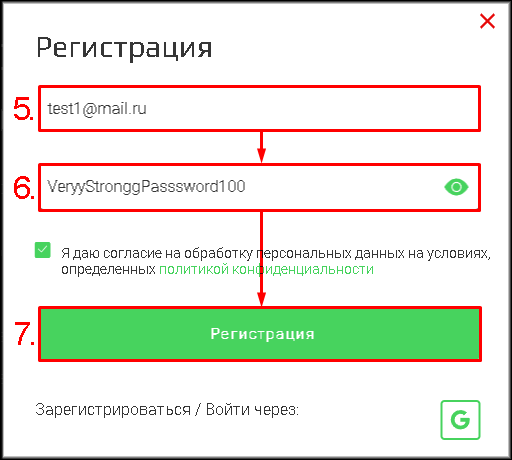
Учётная запись Сервер Молл Cloud будет создана, и вы автоматически авторизованы в панели управления.
Далее потребуется заполнить сведения об аккаунте — порядок описан в разделе III.
III. Заполнение информации об аккаунте
После создания учётной записи необходимо указать минимальный набор данных о пользователе. Эти сведения требуются для оформления договорных отношений и заказа услуг Сервер Молл Cloud в соответствии с требованиями законодательства.
Шаги по заполнению данных о пользователе:
- Откройте меню профиля пользователя, кликнув по имени пользователя (“user”, если вы регистрировались, с указанием эл. почты и пароля) или на значке “Развернуть” в правом верхнем углу.
Откроется меню доступных операций с аккаунтом. - Выберите пункт “Аккаунт” в выпадающем меню.

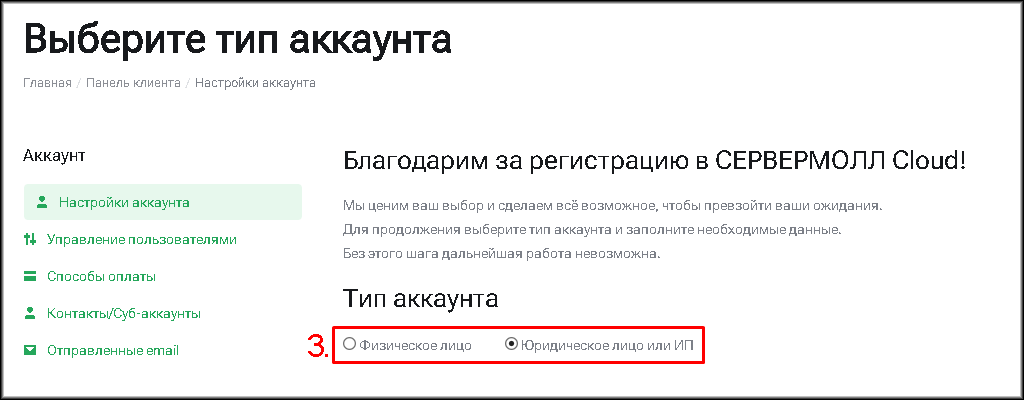
Вы перейдёте на страницу заполнения данных аккаунта. - Выберите из списка “Тип аккаунта”:
- “Физическое лицо” – если вы планируете использовать услуги Сервер Молл Cloud для личных целей.
- “Юридическое лицо или ИП” – если вы представляете организацию или индивидуального предпринимателя.
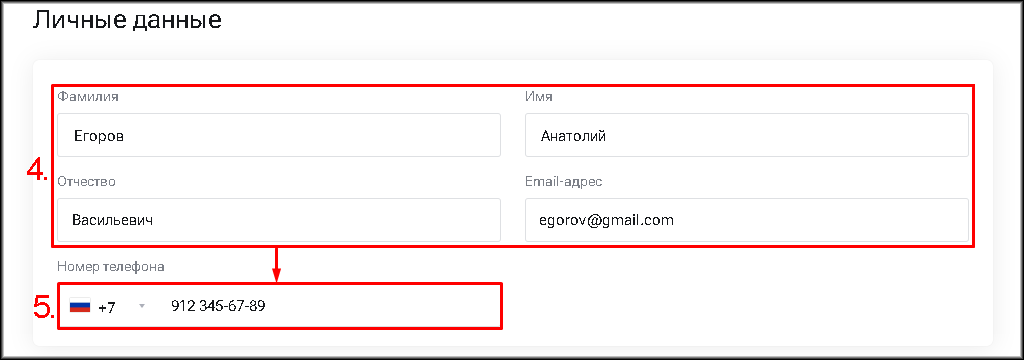
- Укажите имя, фамилию и отчество владельца аккаунта или лица, ответственного за его ведение от имени организации или индивидуального предпринимателя, заполнив соответствующие поля “Фамилия”, “Имя” и “Отчество”. Обязательно используйте настоящие данные – использование псевдонимов, вымышленных имён или прозвищ не допускается.
- Укажите номер телефона владельца аккаунта или ответственного за его ведение, при необходимости выбрав код страны из списка и заполнив оставшуюся часть номера в поле “Номер телефона”.
- Если вы выбрали тип аккаунта “Юридическое лицо или ИП”, то заполните поле “ИНН” данными компании или индивидуального предпринимателя, которого вы представляете. Затем выберите организацию или ИП из списка и перейдите к шагу 8.
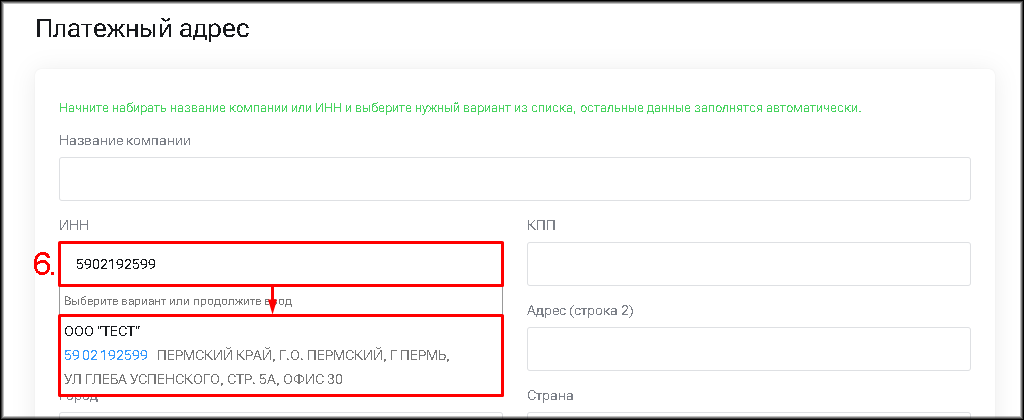
После выбора компании остальные поля заполнятся данными автоматически. - Если вы выбрали тип аккаунта “Физическое лицо”, укажите свой почтовый адрес, чтобы при необходимости мы могли отправлять вам бумажную корреспонденцию.
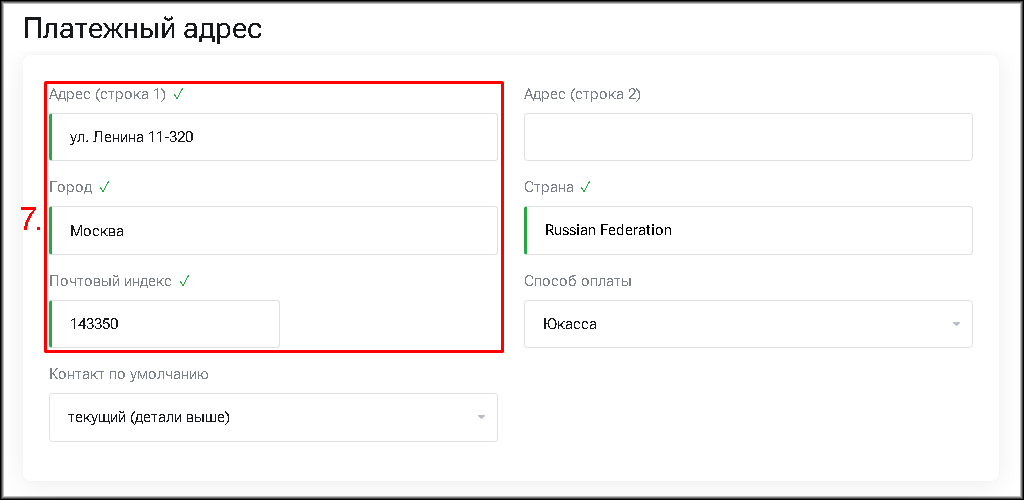
- Нажмите кнопку “Сохранить изменения”.

Введённые данные будут сохранены, после чего вы будете перенаправлены на страницу для подтверждения указанного номера телефона. Процедура подтверждения номера описана в разделе IV.
IV. Подтверждение номера телефона
Подтверждение номера – это обязательный шаг при регистрации аккаунта. Это необходимо для обеспечения безопасности и предотвращения неправомерных действий.
Шаги по подтверждению номера мобильного телефона:
- Нажмите кнопку “Начать верификацию”.

На указанный номер будет отправлено SMS-сообщение с кодом верификации, и вы перейдёте на страницу ввода кода. - Введите шестизначный код верификации, полученный по SMS.
- Нажмите кнопку “Подтвердить”.
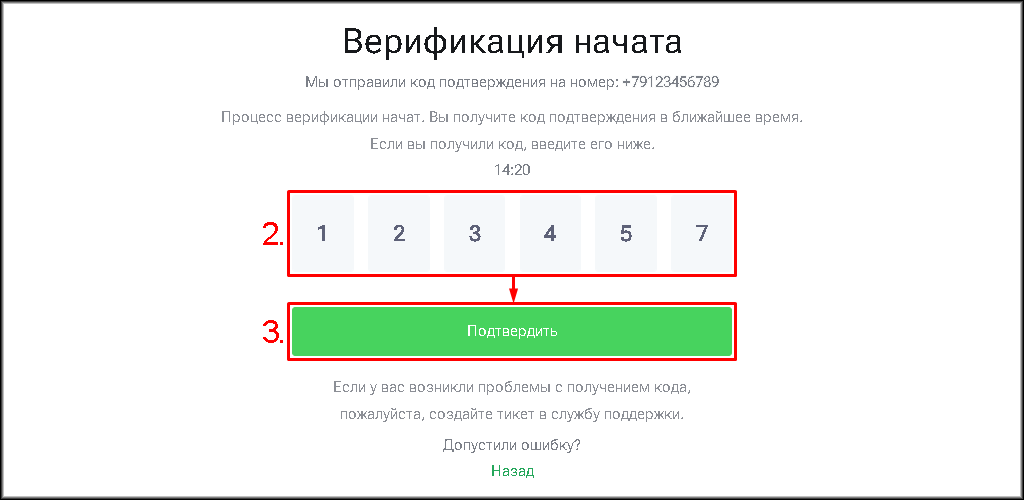
При успешной верификации номера отобразится сообщение: “Верификация успешна”.
Теперь, чтобы оформить заказ на услуги и продукты Сервер Молл Cloud, вам останется лишь подтвердить адрес электронной почты, привязанной к аккаунту. Как это сделать, описано в части V настоящей инструкции.
Если код верификации введён неверно:
При ошибке ввода кода верификации вы будете перенаправлены на страницу “Неверный код!”. На этой странице введите код верификации повторно, убедитесь в правильности его ввода и нажмите “Подтвердить”.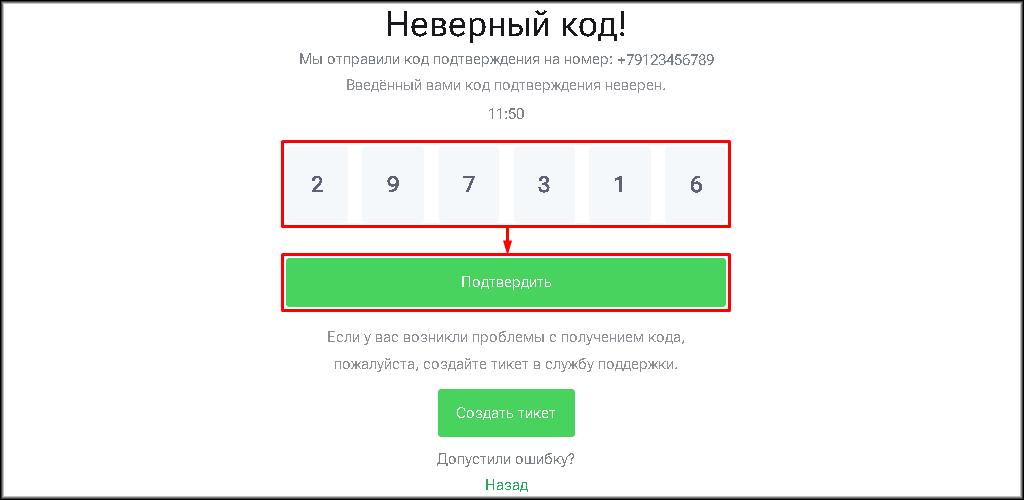
Если вы убедились, что код верификации введён верно, но верификация всё равно не проходит, создайте тикет в службу поддержки, нажав “Создать тикет”, и опишите проблему.
Если SMS с кодом верификации не приходит более 10 минут:
Если вы не получили SMS-сообщение с кодом верификации в течение 5-10 минут, то убедитесь, что:
- Ваш телефон имеет доступ к мобильной сети и способен получать SMS-сообщения.
- Номер телефона указан верно.
Проверить номер мобильного телефона вы можете в правом верхнем углу окна “Верификация начата”. Если номер введён неверно, нажмите “Назад”.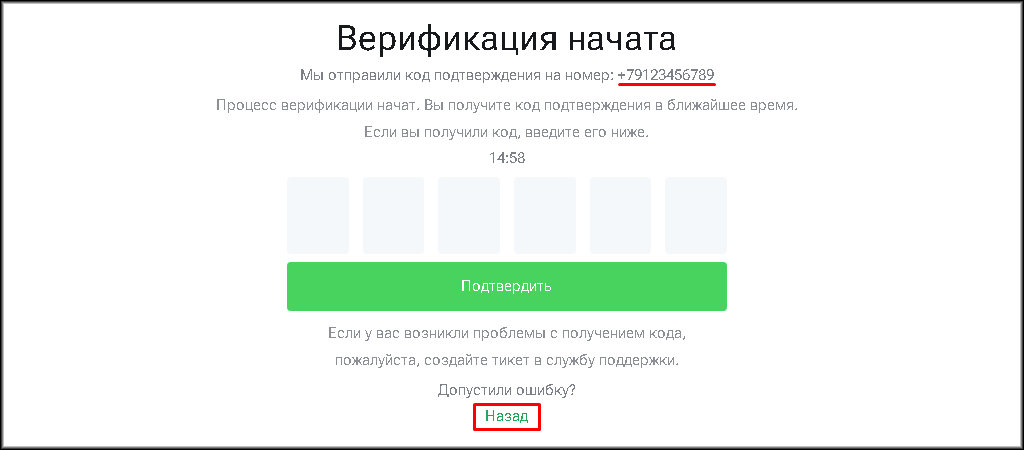
Вы будете перенаправлены в окно “Начать проверку”, где нажмите “здесь”, чтобы исправить номер мобильного телефона.
В окне “Обновите свой номер” выберите код страны, введите оставшуюся часть номера мобильного телефона и нажмите “Обновить номер”, чтобы сохранить изменения.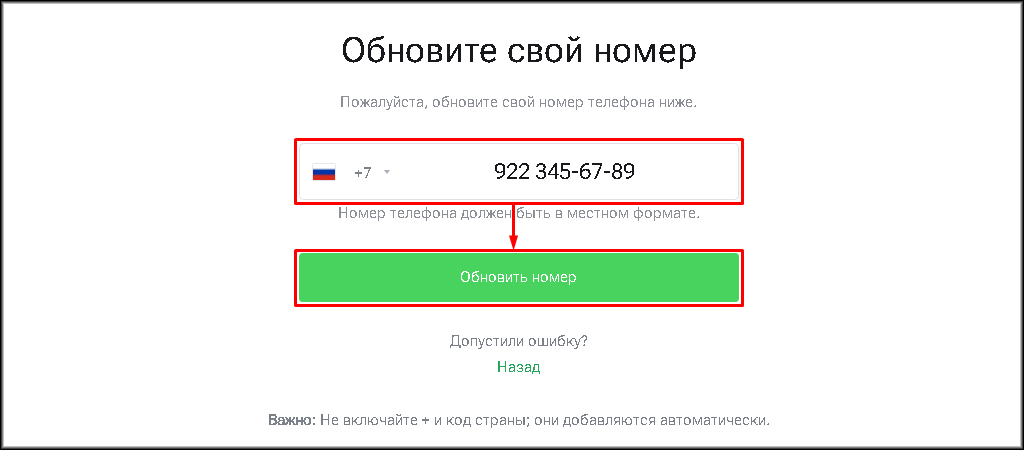
После сохранения изменений вы будете перенаправлены в окно “Начать проверку”, где сможете заново запустить верификацию номера телефона. Повторите процедуру проверки, начиная с шага 1.
V. Подтверждение электронной почты
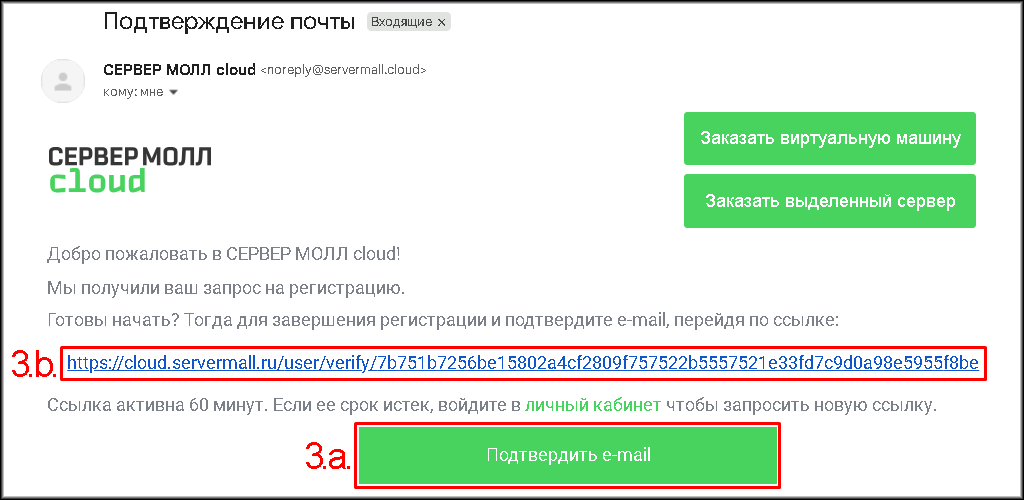
После регистрации учётной записи, независимо от выбранного способа (через Google-аккаунт или по e-mail и паролю), на указанный вами адрес электронной почты автоматически отправляется письмо от Сервер Молл Cloud с ссылкой для подтверждения. Подтверждение адреса электронной почты является обязательным этапом и необходимо для полноценного использования услуг Сервер Молл Cloud.
Шаги по подтверждению адреса электронной почты:
- Войдите в аккаунт электронной почты, которую указали при регистрации аккаунта Сервер Молл Cloud.
- Откройте письмо, полученное от Сервер Молл Cloud.
- В письме:
- Нажмите кнопку “Подтвердить email”;
- Или, если по каким-либо причинам нажатие на кнопку не работает, то скопируйте ссылку из письма в адресную строку браузера и перейдите по ней.
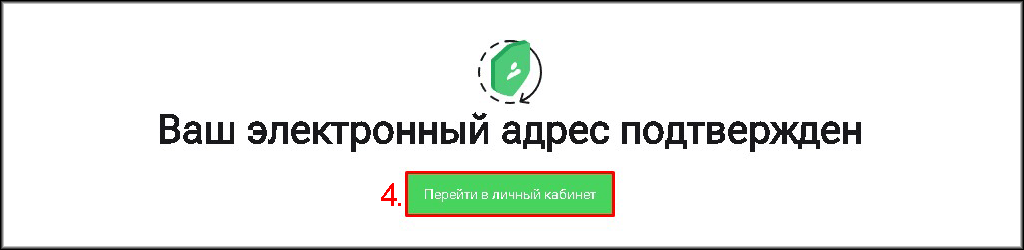
В случае успешного подтверждения электронной почты вы перейдете в панель управления Сервер Молл Cloud и увидите сообщение “Ваш электронный адрес подтверждён”.
- Нажмите кнопку “Перейти в личный кабинет” для завершения подтверждения.
Если запрос на верификацию не найден
Если вы видите сообщение: “К сожалению, мы не смогли найти ожидающие подтверждения проверку, соответствующую вашему запросу”, значит, верификация электронной почты успешно проведена ранее. Если нет – обратитесь в службу поддержки Сервер Молл Cloud.
Если срок действия ссылки истёк
Если вы видите сообщение “Срок действия вашей ссылки для подтверждения электронной почты истёк”, это значит, что вы не успели подтвердить адрес электронной почты в отведенные на это 60 минут.
В этом случае нажмите кнопку “Перейти в личный кабинет”, а затем нажмите кнопку “Отправить ещё раз”на панели управления Сервер Молл Cloud.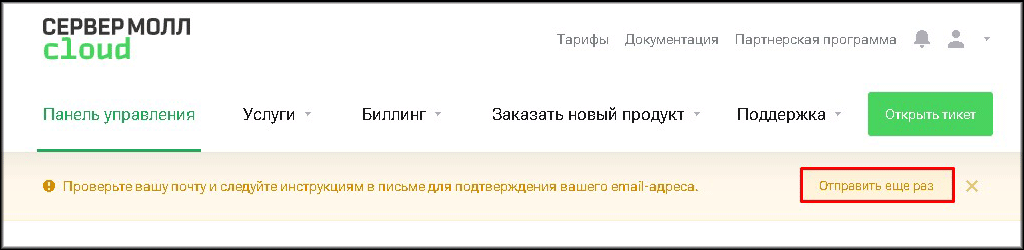
На электронную почту будет повторно отправлено письмо для её подтверждения.
Что дальше?
После того как вы завершили регистрацию аккаунта, вы можете, например:
- Включить двухфакторную аутентификацию на вашем аккаунте, как это описано в инструкции “Включение двухфакторной аутентификации (2FA)”.
- Если вы регистрировались с использованием аккаунта Google, то можете задать удобный для вас пароль аккаунта, как это описано в инструкции: “Изменить пароль”.