OpenStackClient (OSC) — это унифицированный CLI-клиент для управления сервисами OpenStack из терминала. Он удобен для автоматизации, написания скриптов и выполнения продвинутых операций, недоступных в панели управления облачной инфраструктурой.
В этом разделе мы рассмотрим способы установки OSC на различные операционные системы, включая Windows, Linux и macOS. Также будет показана установка Python и других необходимых для работы OSC зависимостей.
Установка в Windows
- Установите Python
- Перейдите в раздел "Downloads" на официальном сайте Python.org.
- Нажмите кнопку "Download Python 3.хх.хх" в разделе "Download the latest version for Windows".
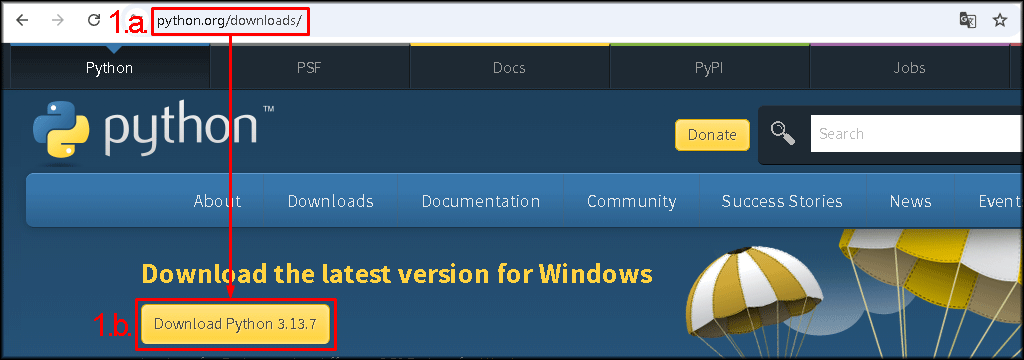
- Сохраните дистрибутив Python и запустите установку.
- Установите галочку "Add python.exe to PATH".
- Нажмите "Install Now".
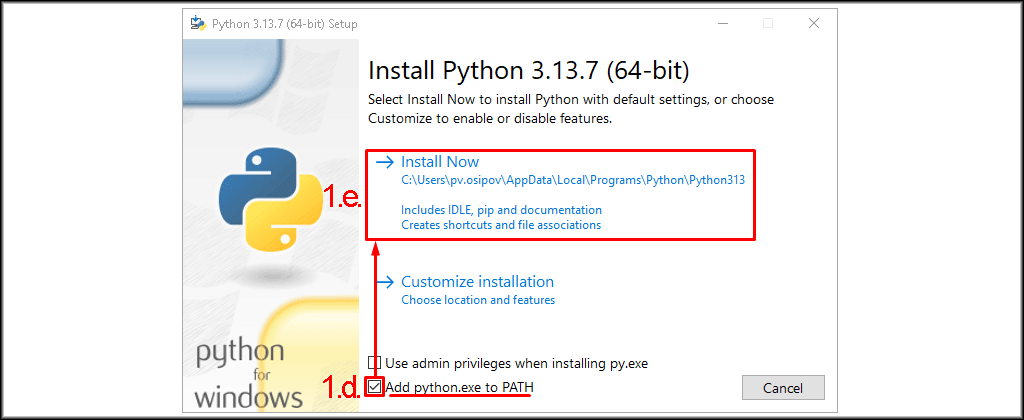
Примечание: Если вы не установите галочку "Add python.exe to PATH", то вам нужно будет вручную добавлять путь к Python в переменные среды.
- Проверьте правильность установки, выполнив команды в PowerShell:
python --version py --version py -m pip --version - python --version — выводит Python 3.x.x, проверка PATH; если ошибка, то нужно добавить путь к Python в переменные среды PATH.
- py --version — выводит Python 3.x.x, проверка Python Launcher; если ошибка, то нужно переустановить Python с опцией "Install launcher'.
- py -m pip --version — выводит pip x.x (python 3.x), проверка pip; если ошибка, то выполните команду py -m ensurepip --upgrade и обновите pip.
Ожидаемый результат выполнения и его интерпретация:
- Установите Microsoft C++ Build Tools
- Перейдите на сайт visualstudio.microsoft.com.
- Спуститесь вниз по странице в раздел "Tools for Visual Studio" и в карточке "Build Tools for Visual Studio 202х" нажмите кнопку "Download".
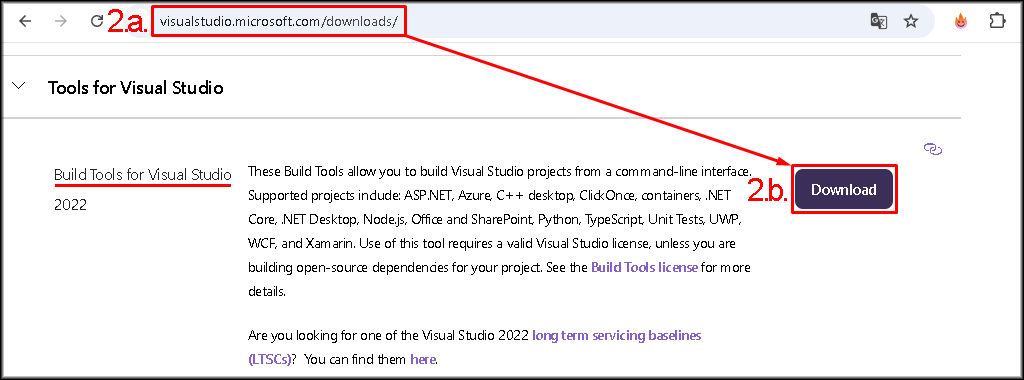
- Сохраните дистрибутив локально.
- Запустите установку скачанного дистрибутива с правами администратора.
- Установите галочку "Desktop development with C++".
- Нажмите кнопку "Install".
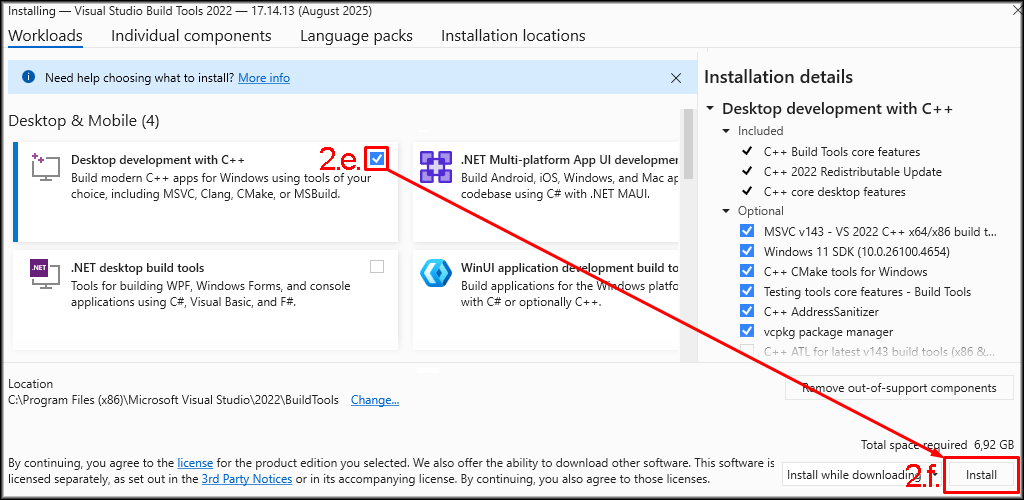
- Установите OpenStackClient
- Откройте командную строку (CMD) или PowerShell.
- Выполните команду:
pip3 install python-openstackclient - Опционально: Проверьте корректность установки, выполнив команду:
openstack --version
Если установка прошла корректно, то отобразится версия установленного клиента OpenStackClient.
Установка в macOS
- Обновите менеджер пакетов:
brew update
- Установите Python:
brew install python
- Установите OpenStackClient:
brew install openstackclient
Альтернативный вариант:
    python3 -m venv ~/.venvs/osc
. ~/.venvs/osc/bin/activate
pip install --upgrade pip
pip install python-openstackclient
Установка в Linux
В этом разделе приведены инструкции по установке OpenStackClient для различных дистрибутивов Linux, а также универсальный способ установки OSC, подходящий для любого дистрибутива. Но во всех случаях требуется предварительно установить Python, порядок его установки также описан здесь.
После выполнения шагов вы сможете проверить корректность установки Python и OpenStackClient с помощью универсального метода, описанного ниже.
Debian / Ubuntu
- Обновите систему управления пакетами:
sudo apt update
- Установите Python:
sudo apt install -y python3 python3-pip python3-venv
- Установите OpenStackClient:
sudo apt install -y python3-openstackclient
RHEL 9
- Обновите пакеты и кэш репозиториев:
sudo dnf upgrade --refresh -y
- Установите Python:
sudo dnf install -y python3 python3-pip
- Подключите репозитории RDO:
Для дистрибутивов RHEL необходимо включить CodeReady Builder (CRB), иначе часть зависимостей может быть недоступна. Если CRB уже включён (или система зарегистрирована с полным доступом), этот шаг можно пропустить.sudo subscription-manager repos \ --enable=rhel-9-for-x86_64-baseos-rpms \ --enable=rhel-9-for-x86_64-appstream-rpms \ --enable=rhel-9-for-x86_64-supplementary-rpms \ --enable=codeready-builder-for-rhel-9-x86_64-rpms
- Установите OpenStackClient:
    sudo dnf install -y
https://trunk.rdoproject.org/rdo_release/rdo-release.el9s.rpm
sudo dnf clean all && sudo dnf makecache
sudo dnf install -y python3-openstackclient
AlmaLinux 9 / Rocky Linux 9
- Обновите пакеты и кэш репозиториев:
sudo dnf upgrade --refresh -y
- Установите Python:
sudo dnf install -y python3 python3-pip
- Подключите репозитории RDO:
Для дистрибутивов EL9 (в том числе AlmaLinux, Rocky Linux) необходимо включить CodeReady Builder (CRB). Если CRB включён, то этот шаг можно пропустить.sudo dnf install -y dnf-plugins-core sudo dnf config-manager --set-enabled crb
- Установите OpenStackClient:
    sudo dnf install -y https://trunk.rdoproject.org/rdo_release/rdo-release.el9s.rpm
sudo dnf clean all && sudo dnf makecache
sudo dnf install -y python3-openstackclient
CentOS Stream 9
- Обновите пакеты и кэш репозиториев:
sudo dnf upgrade --refresh -y
- Установите Python:
sudo dnf install -y python3 python3-pip
- Подключите репозитории RDO:
Для дистрибутивов EL9 (в том числе CentOS Stream 9) необходимо включить CodeReady Builder (CRB). Если CRB включён, то этот шаг можно пропустить.sudo dnf install -y dnf-plugins-core sudo dnf config-manager --set-enabled crb
- Установите OpenStackClient:
sudo dnf install -y centos-release-openstack-ussuri sudo dnf clean all && sudo dnf makecache sudo dnf install -y python3-openstackclient - centos-release-openstack-caracal — для OpenStack Caracal (2024.1, SLURP)
- centos-release-openstack-dalmatian — для OpenStack Dalmatian (2024.2)
- centos-release-openstack-epoxy — для OpenStack Epoxy (2025.1, SLURP)
Важно: Пакет centos-release-openstack-<release> должен соответствовать версии OpenStack, развернутой в облаке. В приведённом примере используется пакет centos-release-openstack-ussuri для релиза OpenStack Ussuri, актуального на момент написания инструкции. Если облако будет обновлено, замените пакет на соответствующий релизу, например:
Fedora
- Обновите репозитории и систему:
sudo dnf upgrade --refresh -y
- Установите Python:
sudo dnf install -y python3 python3-pip
- Установите OpenStackClient:
sudo dnf install -y python3-openstackclient
openSUSE Tumbleweed
- Обновите репозитории и систему:
    sudo zypper refresh
sudo zypper dup -y
- Установите Python:
sudo zypper install -y python3 python3-pip
- Установите OpenStackClient:
sudo zypper install -y python3-openstackclient
openSUSE Leap / SLES
- Обновите метаданные репозиториев:
sudo zypper refresh
- Установите Python:
sudo zypper install -y python3 python3-pip
- Установите OpenStackClient универсальным способом:
    python3 -m venv ~/.venvs/osc
. ~/.venvs/osc/bin/activate
pip install --upgrade pip
pip install python-openstackclient
Arch Linux / Manjaro
- Обновите репозитории и систему, затем установите Python:
sudo pacman -Syu --noconfirm python python-pip
- Установите OpenStackClient:
sudo pacman -S --noconfirm python-openstackclient
Alpine Linux
- Обновить список пакетов и систему:
sudo apk update && sudo apk upgrade
- Установите Python и пакеты сборки:
sudo apk add --no-cache python3 py3-pip
- Установите OpenStackClient:
    pip3 install --upgrade pip
pip3 install python-openstackclient
Примечание: Если установка упадёт при сборке зависимостей (cryptography, lxml и т.д.), установите пакеты:
    sudo apk add --no-cache build-base libffi-dev openssl-dev \
     rust cargo python3-dev libxml2-dev libxslt-dev
Универсальный способ установки
Данный способ подойдёт для установки OpenStackClient (OSC) из PyPI в изолированное окружение пользователя с помощью pipx. При таком подходе команды openstack будут доступны напрямую из терминала, без активации виртуальной среды.
Предусловия:
В системе должны быть установлены:
- Python 3 (рекомендуется 3.9+);
- pip для Python 3;
- модуль venv (требуется для работы pipx).
Проверьте, что всё в наличии:
    python3 --version
python3 -m pip --version
Установка в изолированное окружение пользователя
При установке OpenStackClient в изолированное окружение пользователя для обращения к командам управления средой.
- Установите pipx в пространство пользователя:
python3 -m pip install --user pipx
- Добавьте ~/.local/bin в PATH (если ещё не добавлено):
    python3 -m pipx ensurepath
export PATH="$HOME/.local/bin:$PATH"
- Установите OpenStackClient в изолированное окружение через pipx:
python3 -m pipx install python-openstackclient
Обновление python-openstackclient
Обновить openstackclient вы можете командой:
python3 -m pipx upgrade python-openstackclientПримечание: Версия OpenStackClient выбирается автоматически в зависимости от установленной версии Python. Чтобы получить наиболее актуальную версию OSC, предварительно обновите Python до последнего релиза, поддерживаемого вашей ОС.
Проверка корректности установки в Linux и macOS
- Проверьте Python:
python3 --version
Если Python установлен корректно, то эта команда выведет версию Python, например: “Python 3.12.7”.
- Проверьте pip:
pip3 --version
Если менеджер пакетов Python был установлен правильно, эта команда выведет версию pip, например: «pip 24.0».
- Проверьте OpenStackClient:
openstack --version
Если установка прошла успешно, будет выведена версия OSC, например: “openstack 8.2.0”.
Что дальше?
После того, как OpenStackClient установлен, вы можете получить данные для аутентификации в облачной инфраструктуре и использовать их для подключения, как это рассказано в инструкции: “Настройка переменных среды для аутентификации OpenStackClient”.