В этом разделе мы на примерах покажем, как развернуть базовую инфраструктуру в облаке Сервер Молл Cloud с использованием панели управления облачной инфраструктурой (далее – “облачная консоль”). Здесь мы рассмотрим следующие операции:
- Создание и импорт ключевой пары;
- Создание инстанса;
- Выделение публичного IP-адреса из пула и его привязка к инстансу;
- Создание и подключение дополнительного диска к инстансу;
- Подключение к инстансу для его дальнейшего администрирования.
Предварительные требования
- Учётная запись Сервер Молл Cloud.
У вас должна быть зарегистрирована учётная запись в личном кабинете Сервер Молл Cloud. Подробности в руководстве: “Регистрация аккаунта”. - Подключена услуга “Облачная инфраструктура”.
Перед началом работы вы должны заказать услугу “Облачная инфраструктура” через личный кабинет Сервер Молл Cloud и дождаться подтверждения её активации. Уведомление о готовности инфраструктуры будет отправлено на вашу электронную почту или появится в личном кабинете. - Авторизация в облачной инфраструктуре.
Вы должны войти в облачную консоль как пользователь. Как это сделать, см. инструкцию: “Вход в панель управления облачной инфраструктурой”.
I. Добавление ключевой пары
Для создания инстанса вам потребуется ключевая пара. Здесь мы покажем, как создать или импортировать в проект существующую ключевую пару.
Создание ключевой пары
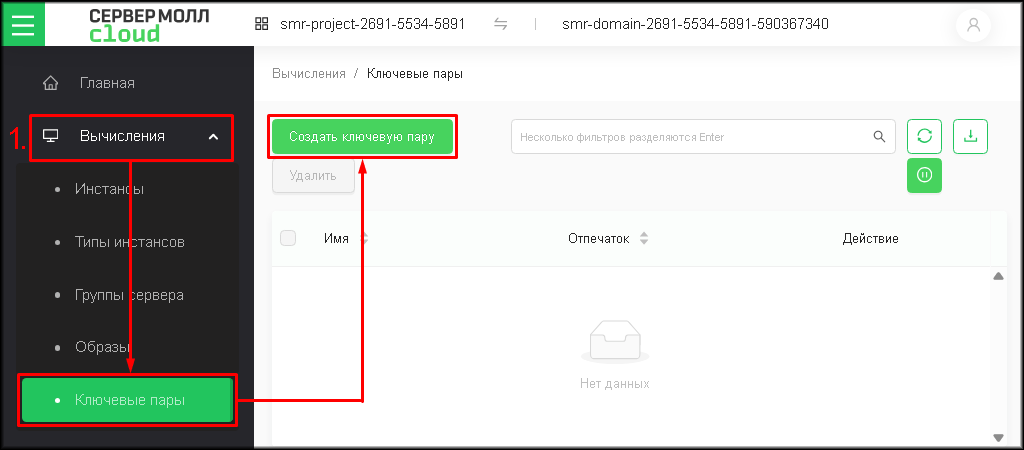
- В облачной консоли перейдите по вкладкам “Вычисления” → “Ключевые пары” и нажмите кнопку “Создать ключевую пару”.
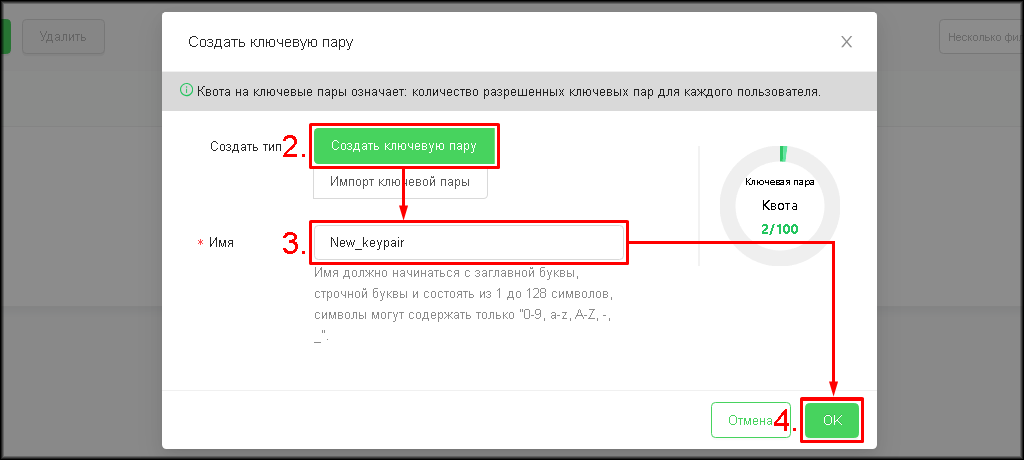
Откроется окно мастера добавления ключевой пары. - Нажмите “Создать ключевую пару”.
- В поле “Имя” укажите имя создаваемой ключевой пары, которое должно быть уникальным в вашем проекте.
- Нажмите кнопку “OK”.
Ключевая пара будет создана и откроется диалоговое окно для сохранения закрытого (приватного) ключа. - Сохраните закрытый ключ локально.
После сохранения ключ появится в списке.
Важно: Храните закрытый ключ в изолированном хранилище с ограниченным доступом. При утечке злоумышленник может получить доступ ко всем инстансам с этим ключом, а с root-привилегиями в ОС — полную компрометацию данных и сервисов. Используйте HSM или облачные KMS, применяйте принцип минимальных привилегий и регулярно меняйте ключи.
Импорт публичного ключа
- В облачной консоли перейдите по вкладкам “Вычисления” → “Ключевые пары” и нажмите кнопку “Создать ключевую пару”.

Откроется окно мастера добавления ключевой пары. - Нажмите “Импорт ключевой пары”.
- В поле “Имя” укажите название импортируемой ключевой пары. Это имя должно быть уникально для вашего проекта.
- Нажмите “Загрузить из локальных файлов”, если публичный (открытый) ключ сохранен локально.
Альтернативный способ:
Вставьте содержимое публичного ключа в поле “Публичный ключ” и перейдите к шагу 6.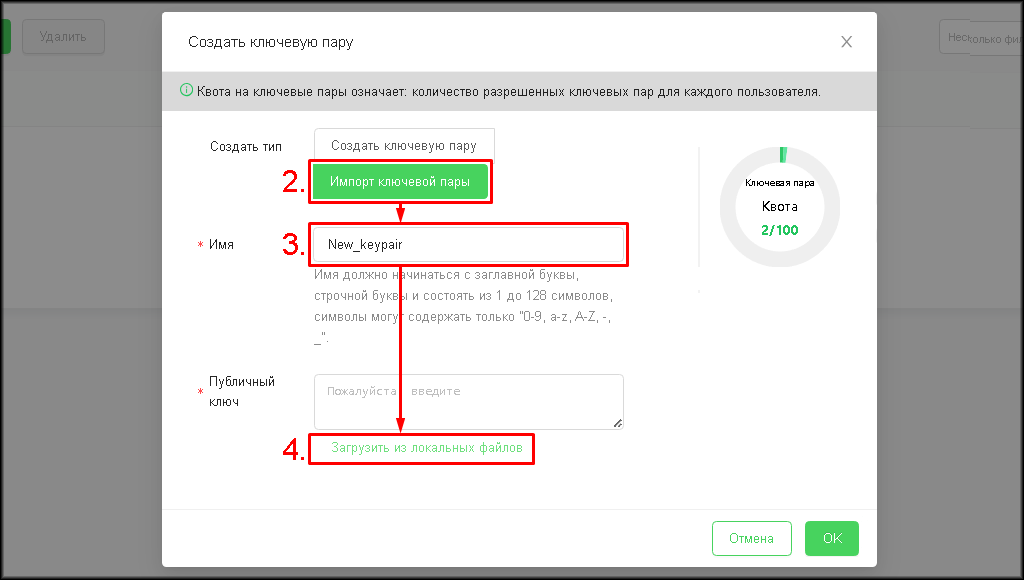
Откроется диалоговое окно для выбора и загрузки публичного ключа. - Выберите файл публичного ключа и загрузите его.
Содержимое ключа отобразится в поле “Публичный ключ”. - Нажмите кнопку “OK”.
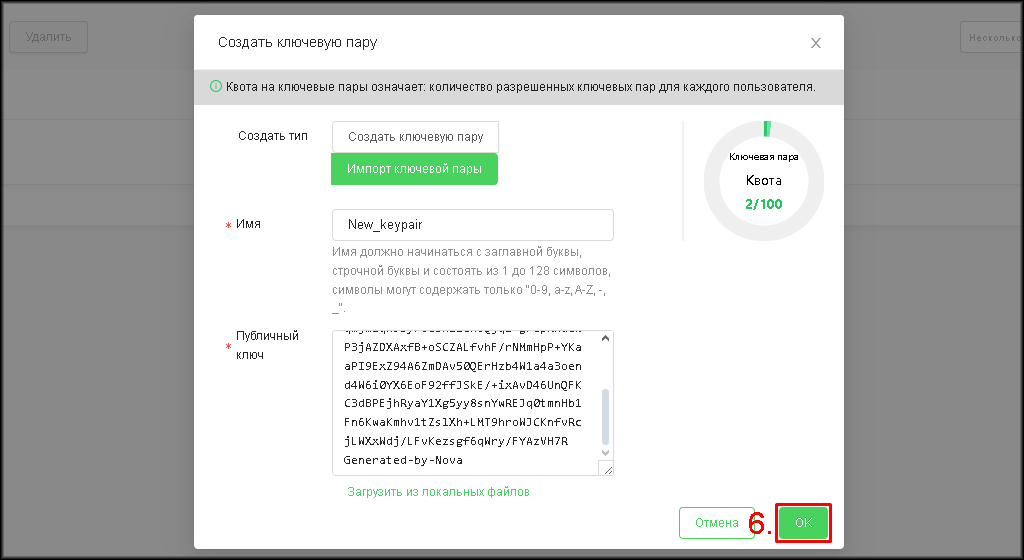
Публичный ключ будет импортирован и появится в списке ключевых пар проекта.
II. Создание инстанса через облачную консоль
В этом разделе мы рассмотрим создание инстанса в облачной инфраструктуре Сервер Молл Cloud через облачную консоль.
- Запустите мастер создания инстанса.
Перейдите по вкладкам “Вычисления” → “Инстансы” и нажмите кнопку “Создать инстанс”.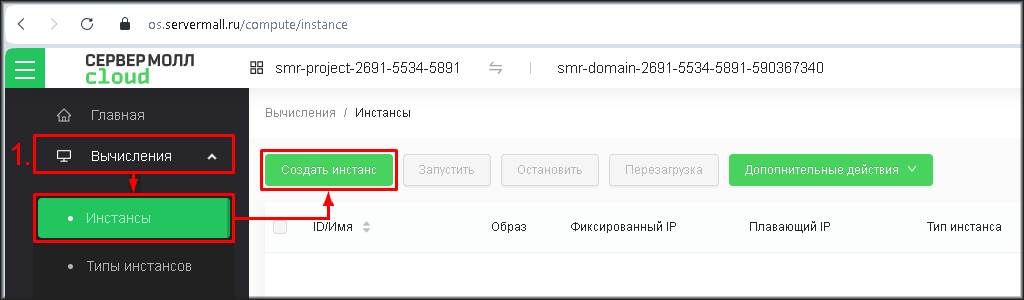
- Выберите конфигурацию (flavor) инстанса.
Выберите тип инстанса, исходя из необходимого вам количества виртуальных ядер процессора и объёма оперативной памяти. Для выбора нужной конфигурации кликните по строке с ней.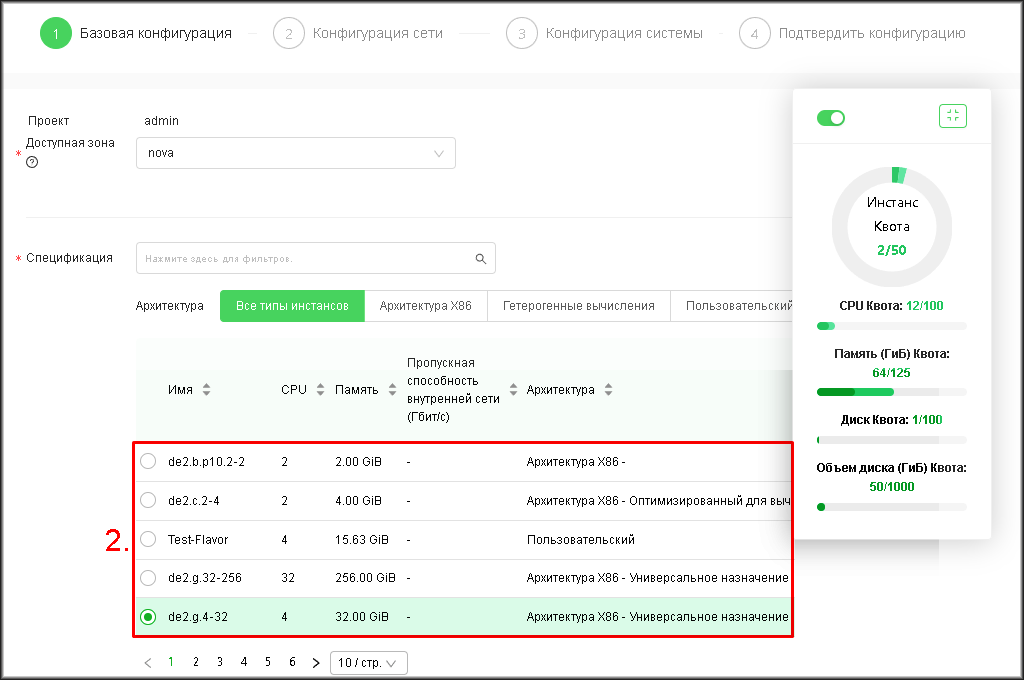
При выборе конфигурации (flavor) в правой части экрана отображается информация о текущем использовании квот проекта. Зелёный цвет индикаторов "CPU Квота" и "Память (ГиБ) Квота" указывает на то, что выбранная конфигурация соответствует доступным квотам проекта.
Если видите “Insufficient Memory / CPU quota to create...”:
Появление уведомления вида "Недостаточно квоты…" означает, что текущих квот проекта недостаточно для создания инстанса с выбранными параметрами. В этом случае вы можете обратиться в службу поддержки Сервер Молл Cloud для увеличения квот проекта или выбрать конфигурацию с меньшими требованиями к ресурсам. - Выберите операционную систему.
В разделе “операционную систему” выберите требуемый дистрибутив операционной системы для инстанса, а затем укажите конкретную версию (продукт), нажав на соответствующую строку в списке доступных версий.
- Выберите параметры системного диска.
В разделе “Системный диск” выберите тип системного диска из списка “Тип” (“All-Flash-Datastore” или “Hybrid-Datastore”) и укажите его объём в поле “Размер”.
Важно: Размер системного диска должен превышать размер образа выбранной операционной системы, который указан в разделе “Размер образа” и должен превышать требования, указанные в параметре “Минимальный системный диск”.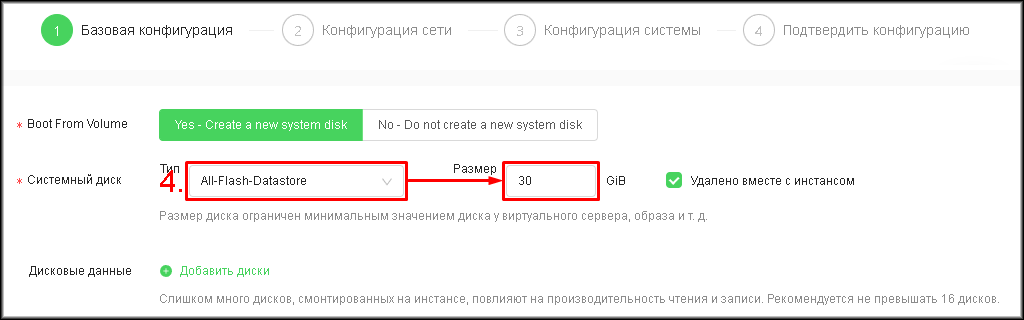
- Выберите дополнительный диск (Опционально).
При необходимости вы можете подключить к инстансу дополнительные диски. Для этого нажмите “Добавить диски” в разделе “Дисковые данные” столько раз, сколько дополнительных дисков необходимо.
Каждое нажатие на “Добавить диски” открывает поля для выбора параметров. Для каждого из дисков выберите тип из списка “Тип” (“All-Flash-Datastore” или “Hybrid-Datastore”) и укажите объём в поле “Размер”.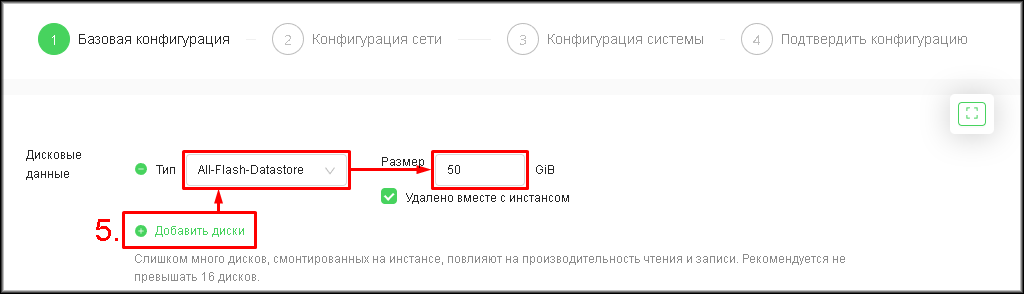
- Перейдите к настройке сетевых параметров инстанса.
Нажмите кнопку “Следующий: Конфигурация сети”, когда основные параметры инстанса заданы.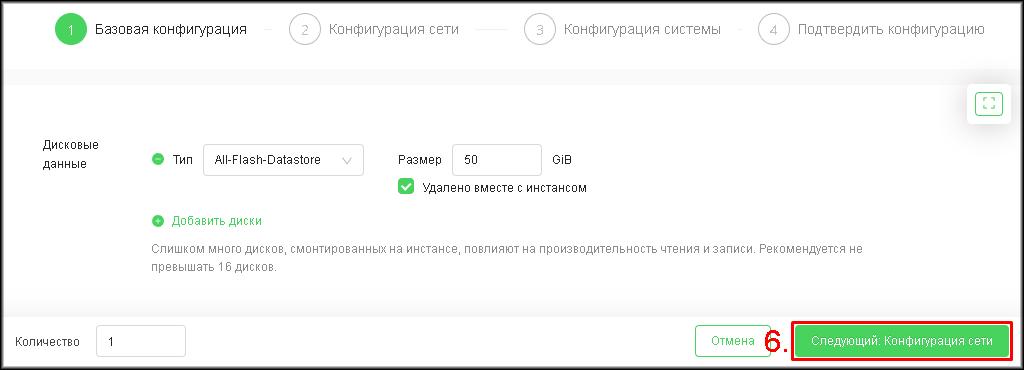
Вы перейдёте к шагу “Конфигурация сети” создания инстанса. - Выберите сеть инстанса.
В разделе “Сети” на вкладке “Сети текущего проекта” выберите сеть, в которой будет работать инстанс, кликнув по её строке. Как правило, при создании проекта вам доступна единственная сеть, которая создаётся автоматически для каждого проекта.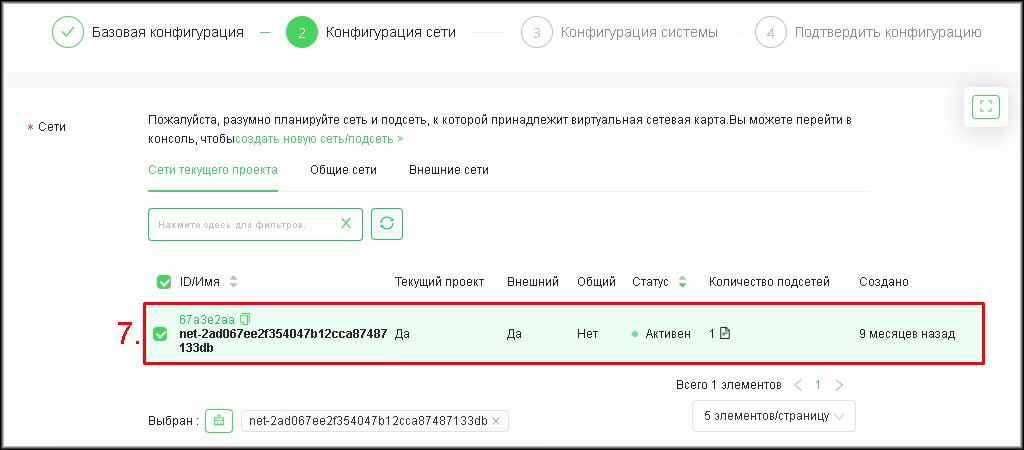
- Выберите группу безопасности.
В разделе “Группа безопасности” выберите группу безопасности “default”, кликнув на её строке. Эта группа безопасности создаётся автоматически для каждого проекта и вы можете настроить её при необходимости.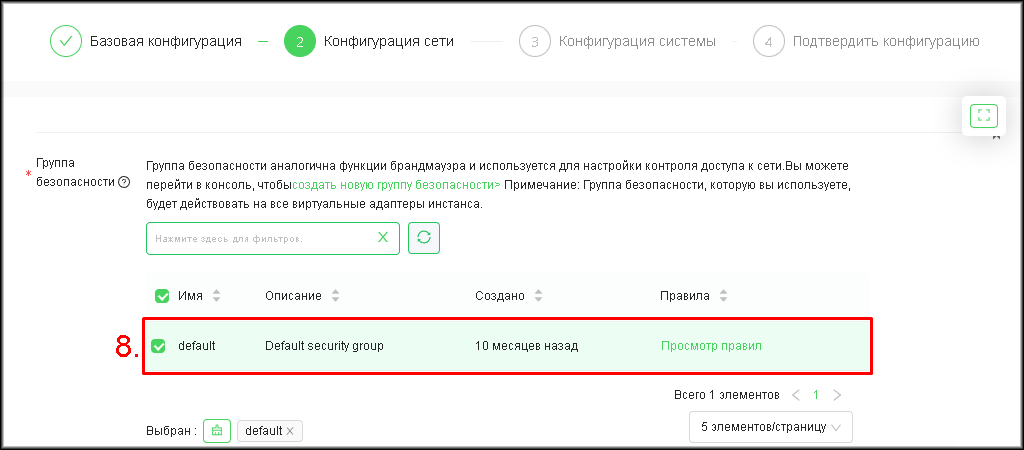
- Перейдите к настройке системных параметров инстанса.
Нажмите кнопку “Следующий: Конфигурация системы” в нижнем правом углу страницы, когда сетевые параметры инстанса заданы.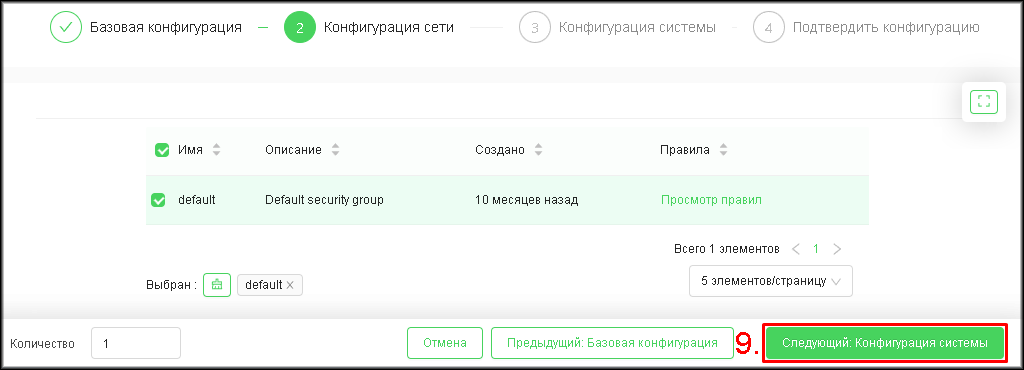
Вы перейдёте к шагу “Конфигурация системы”. - Укажите имя инстанса.
В поле “Имя” введите имя создаваемого инстанса. Имя инстанса должно быть уникальным в рамках вашего проекта.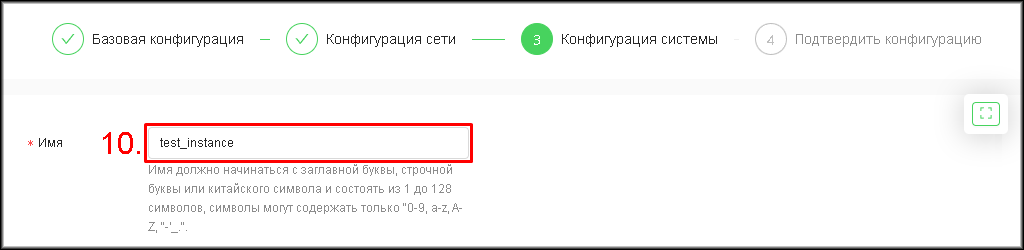
- Выберите тип входа в ОС инстанса.
Выберите способ входа в операционную систему инстанса — он определяет, как вы будете подключаться для администрирования после создания. Доступны два варианта: по ключевой паре или по паролю.
a. Тип входа “Ключевая пара”
При выборе типа входа “Ключевая пара” доступ к инстансу выполняется по SSH (OpenSSH) с использованием приватного ключа. Этот вариант считается основным для удалённого управления, как более устойчивый к подбору.
Чтобы использовать ключевую пару, в поле “Тип входа” укажите “Ключевая пара”, затем в списке “Ключевые пары” выберите нужный ключ. Если список пуст, создайте ключевую пару, нажав кнопку “Создать ключевую пару” и действуя, как описано выше, в разделе I “Добавление ключевой пары”.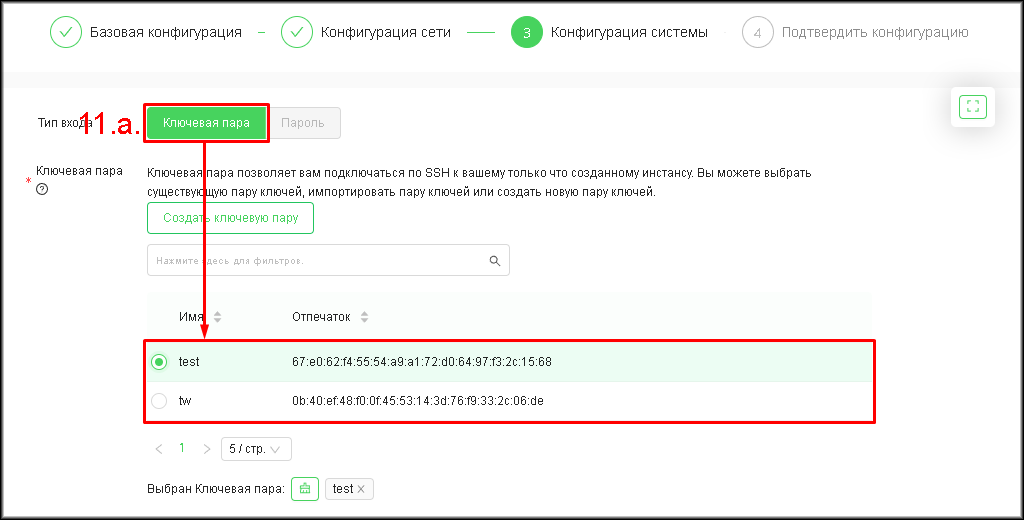
b. Тип входа “Пароль”
При выборе типа входа “Пароль” вы задаёте пароль стандартного пользователя образа ОС (пользователя по умолчанию). Это позволяет войти в инстанс через облачную консоль панели управления, а также может позволить подключение по SSH, если в образе ОС разрешена парольная аутентификация. Важно учитывать, что часть образов по умолчанию блокирует вход по SSH с паролем настройками OpenSSH; в таких случаях подключение по паролю будет доступно только через консоль, пока вы не измените конфигурацию SSH внутри инстанса. Парольный вход менее безопасен, поэтому используйте его для тестовых сред, обучения и первичной настройки, когда доступ через консоль критичен.
Чтобы включить этот вариант, в поле “Тип входа” выберите “Пароль”, задайте пароль и повторите его в “Подтвердите пароль”; для подключения используйте имя из поля “Имя пользователя” и указанный пароль.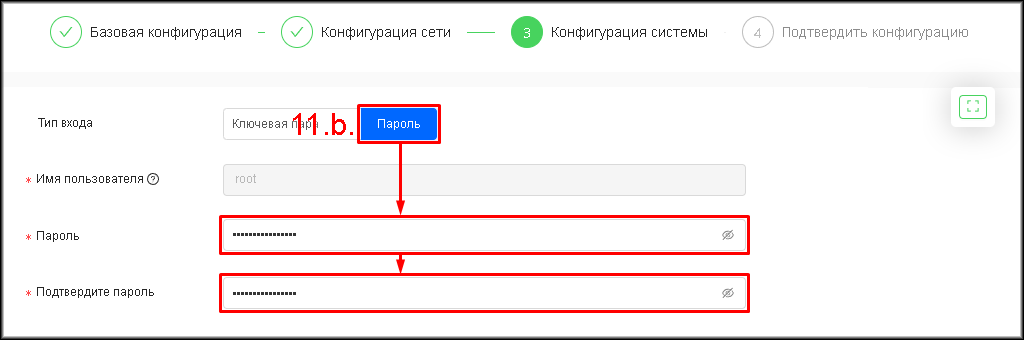
- Задайте собственный код автоматической настройки и инициализации (Опционально).
При необходимости укажите пользовательские данные для автоматической инициализации инстанса (например, Cloud-Init или Ignition — в зависимости от выбранного образа ОС). Пользовательские данные позволяют выполнить начальную настройку операционной системы при первом запуске: создать пользователей, задать параметры доступа, применить базовую конфигурацию и запустить установку программного обеспечения
Для добавления данных откройте раздел “Дополнительные опции” и вставьте конфигурацию в поле “Пользовательские данные”. Если вы используете Ignition, дополнительно включите параметр “Enable Config Drive”.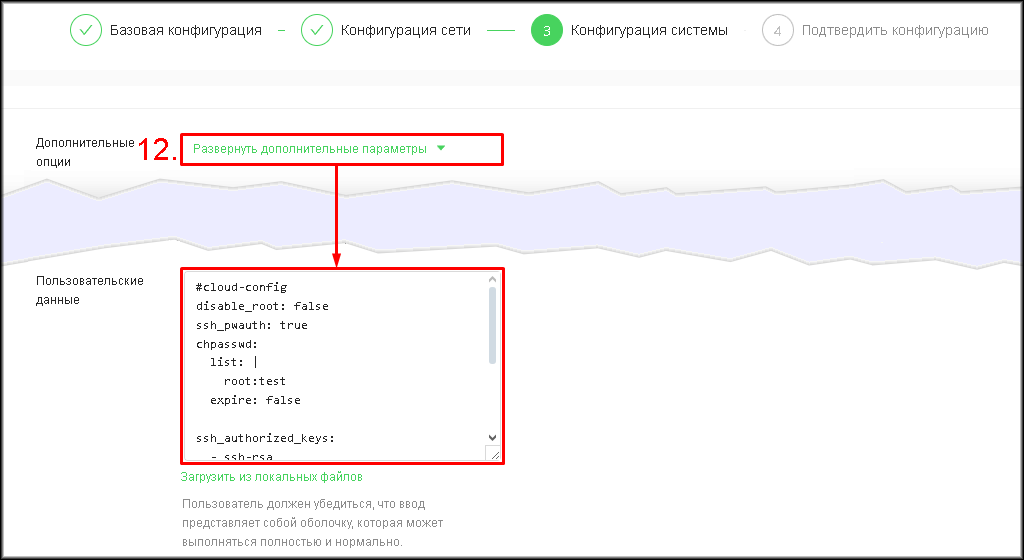
Синтаксис пользовательских данных см. в официальной документации:
Cloud-init — docs.cloud-init.io/en/latest,
Ignition — coreos.github.io/ignition.
Учтите, что ошибки в пользовательских данных могут привести к недоступности инстанса (например, из-за неверной настройки сети, SSH или пользователей). В таком случае пересоздайте инстанс с исправленной конфигурацией.
- Укажите количество инстансов
В поле “Количество” укажите число инстансов, которые вы хотите создать.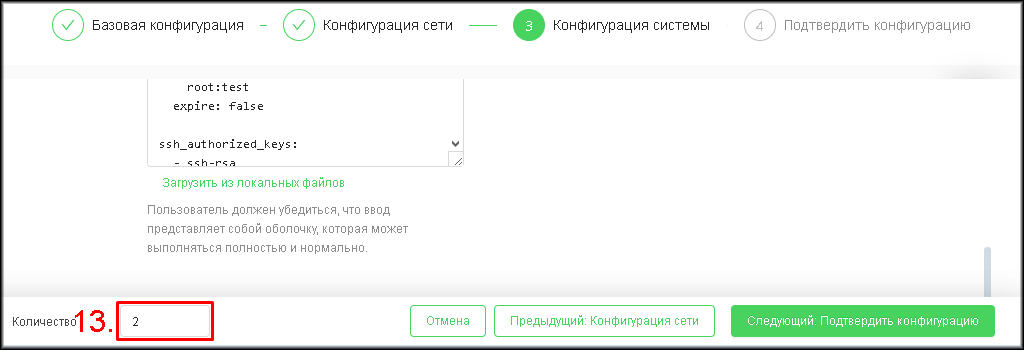
- Перейдите к этапу проверки конфигурации.
Нажмите кнопку “Следующий: Подтвердить конфигурацию”.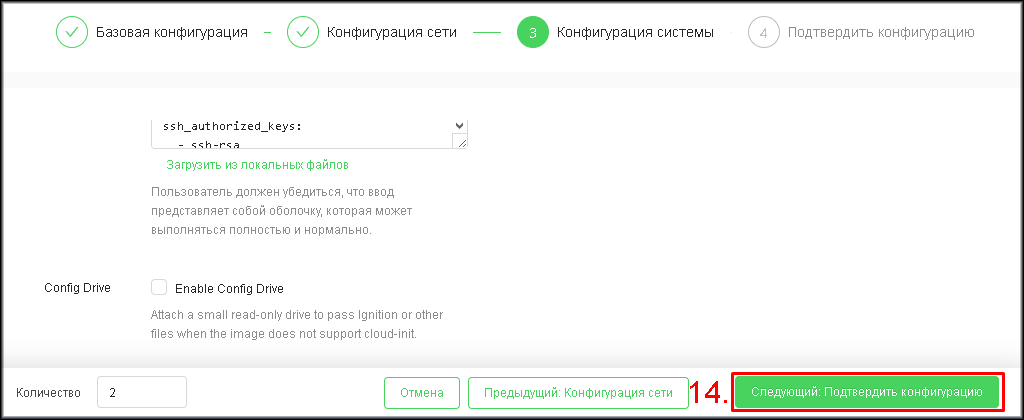
Вы перейдёте на этап “Подтвердить конфигурацию”.
- Проверьте конфигурацию.
На странице будет отображена сводная информация по конфигурации инстанса. Проверьте конфигурацию. При необходимости внесите корректировки и перейдите на предыдущие этапы, нажав на кнопку “Предыдущий:...”.
Если конфигурация верна, то нажмите кнопку “Подтвердить”.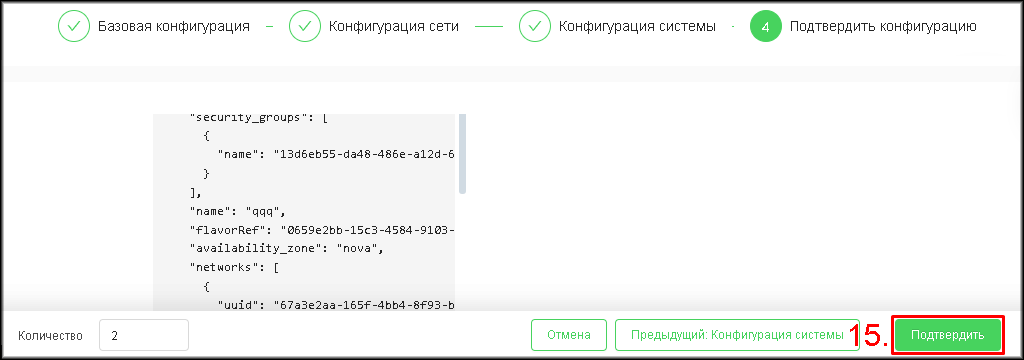
- Процесс создания инстанса начнётся, и вы перейдёте на страницу “Инстансы”. На этой странице вы увидите имя вашего инстанса, в поле “Статус” которого будет отображаться “Сборка”. Это означает, что процесс создания инстанса запущен.
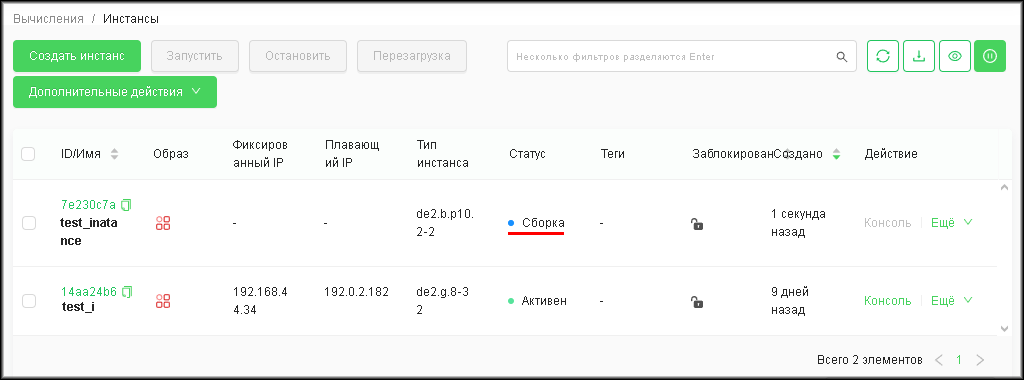
Когда статус инстанса изменится на “Активен”, это будет означать, что инстанс готов к работе и дальнейшим действиям по привязке плавающего IP и добавлению дополнительных дисков.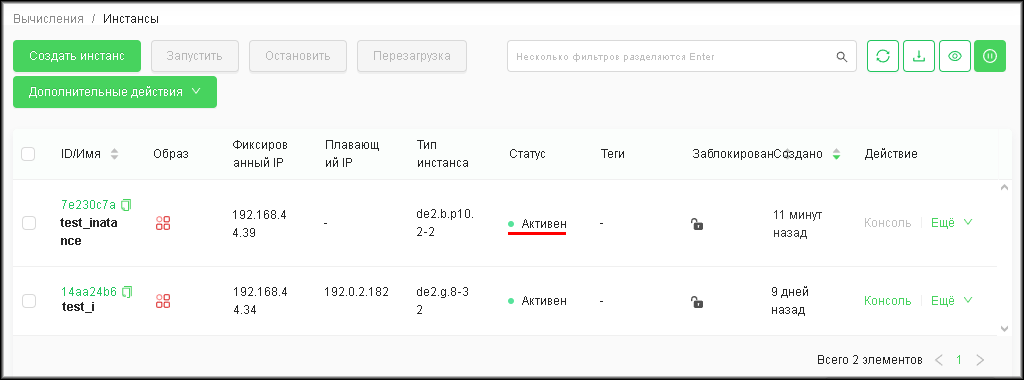
III. Подключение плавающего IP-адреса
При создании инстанса ему назначается внутренний IP-адрес — он используется только для связи внутри облачной инфраструктуры. Для подключения к инстансу через интернет необходимо привязать к нему внешний (плавающий) IP-адрес.
Плавающие IP-адреса выделяются проекту из пула, их количество ограничено квотами проекта. Квоты задаются при заказе услуги “Облачная инфраструктура” и при необходимости могут быть увеличены по обращению в службу поддержки Сервер Молл Cloud.
В этом разделе описано, как ассоциировать плавающий IP-адрес с инстансом, а также как выделить новый плавающий IP-адрес из пула, если свободные адреса закончились, но квоты проекта ещё позволяют получить дополнительные адреса.
Назначение плавающего IP-адреса инстансу
Если в вашем проекте есть плавающие IP-адреса со статусом “Выключено”, вы можете ассоциировать их с инстансом для обеспечения доступа к интернету, выполнив следующие шаги:
- Перейдите на страницу инстансов.
Откройте раздел “Вычисления” → “Инстансы”.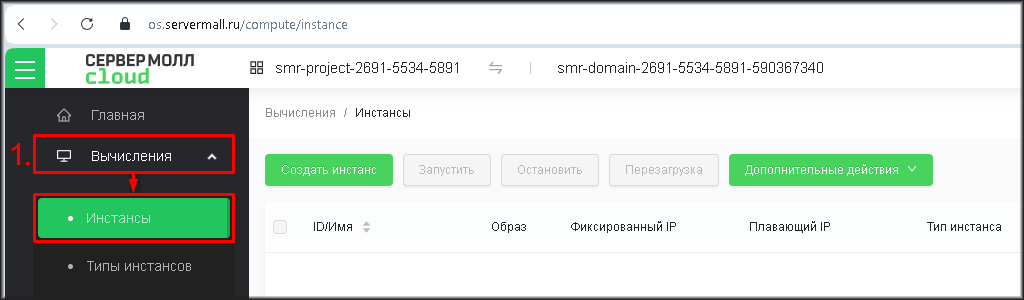
- Запустите мастер добавления IP-адреса.
В строке с инстансом, с которым хотите ассоциировать плавающий IP-адрес, нажмите “Ещё” и в выпадающем меню выберите “Связанные ресурсы”, а затем “Ассоциировать плавающий IP”.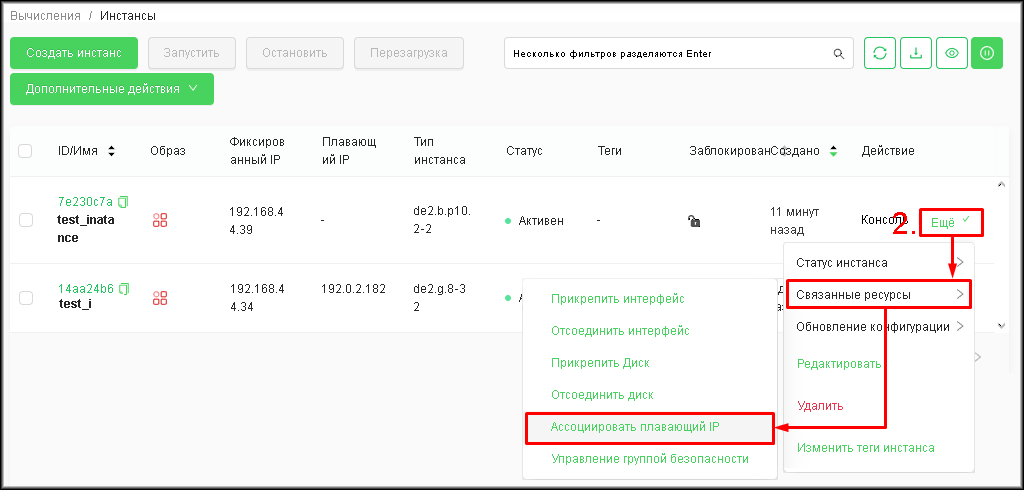
- Привяжите IP-адрес.
Выберите в разделе “IP-адрес инстанса” внутренний IP-адрес инстанса, к которому будет привязан плавающий IP-адрес. Затем в разделе “Адрес плавающего IP” выберите плавающий адрес и нажмите кнопку “OK”.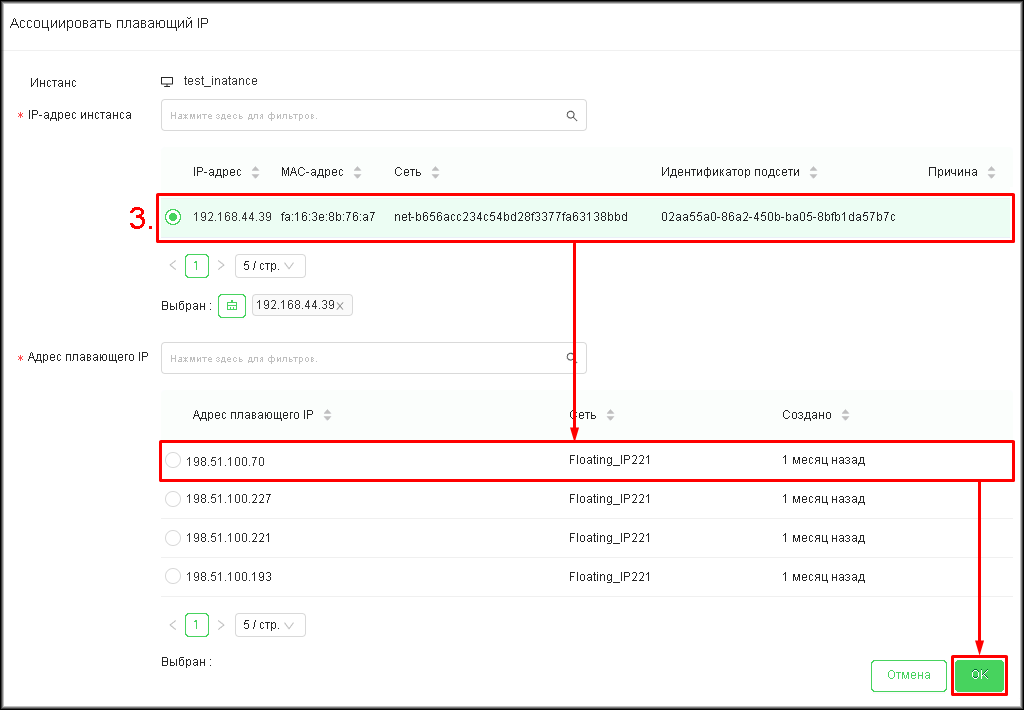
Плавающий IP-адрес будет ассоциирован с инстансом, после чего инстанс станет доступен из интернета по этому адресу. Плавающий IP отобразится в столбце “Плавающие IP” раздела “Инстансы”.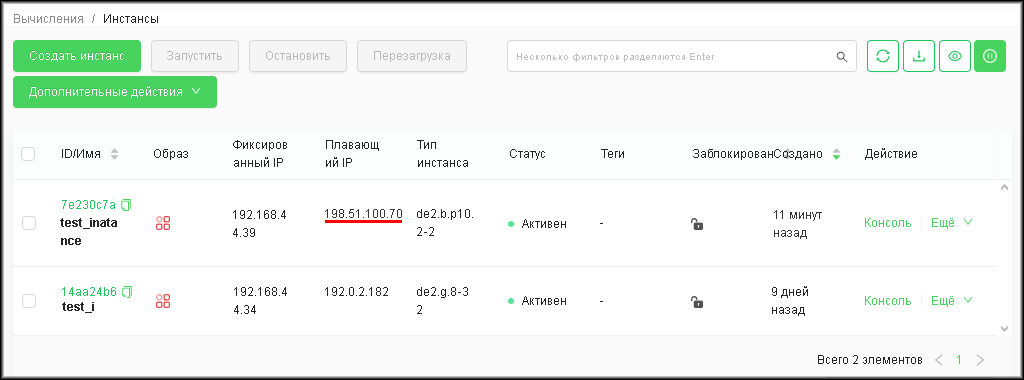
Выделение IP из пула
Если вы запросили в службе поддержки увеличение квот на плавающие IP-адреса и ваш запрос был удовлетворён, то прежде чем ассоциировать новый IP-адрес с инстансом, его нужно выделить проекту из пула, выполнив следующие шаги:
- Запустите мастер выделения плавающего IP-адреса.
Перейдите по вкладкам “Сеть” → “Плавающие IP” и нажмите кнопку “Выделить IP”.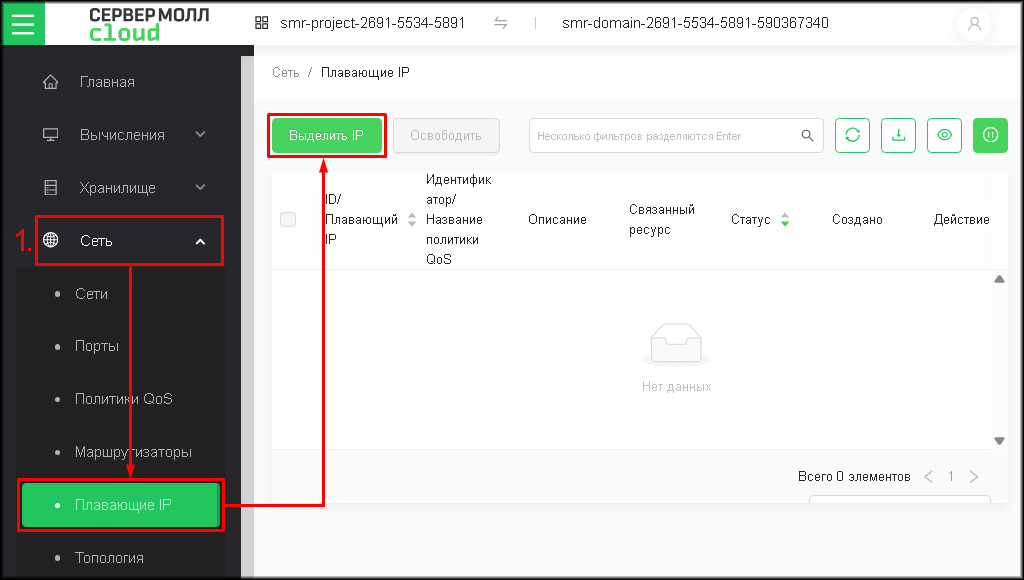
- Выделите адрес из пула.
В списке “Сеть” выберите внешнюю сеть, из пула которой будет выделен плавающий IP-адрес, после чего нажмите кнопку “OK”.
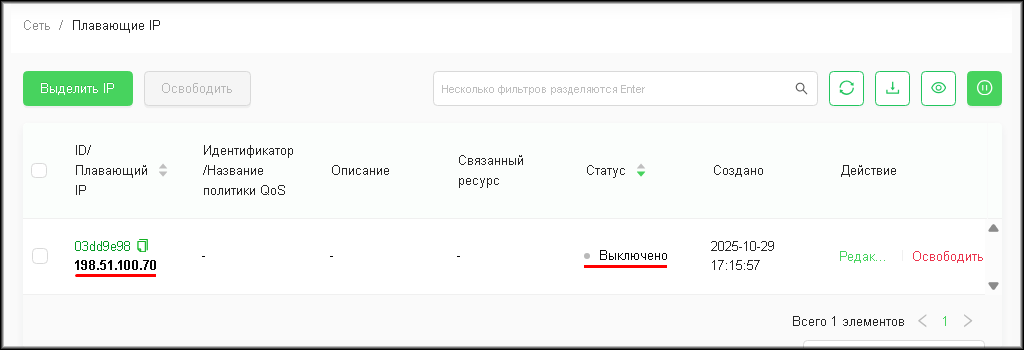
- Выделенный адрес отобразится на странице “Плавающие IP”. Его статус “Выключено” говорит о том, что IP-адрес не используется.
IV. Подключение дополнительного тома
В этом руководстве мы рассмотрим процесс создания хранилища данных (тома) и процесс его подключения к инстансу.
Создание тома
- Запустите мастер создания тома.
Перейдите по вкладкам “Хранилище” → “Диски”, затем нажмите кнопку “Создать диск”.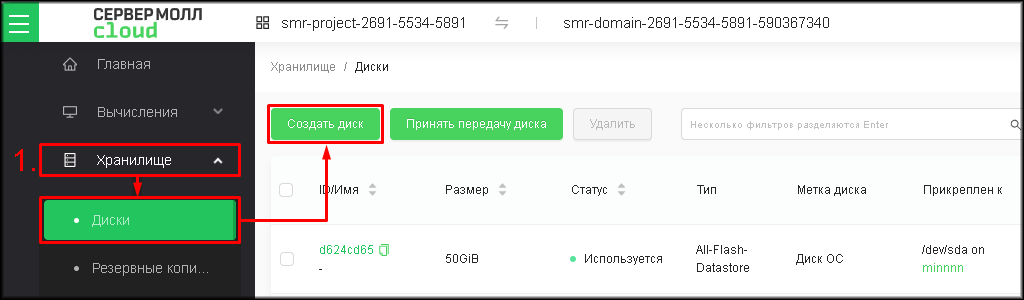
- Задайте параметры тома.
Выберите тип тома из списка “Тип диска”, укажите в поле “Емкость (ГиБ)” объём тома и его имя в поле “Имя”, а затем нажмите кнопку “Подтвердить”.
Вы перейдёте на страницу “Диски”. Там отобразится новый том со статусом “Создание”. Когда том будет готов к работе, статус изменится на “Доступно”.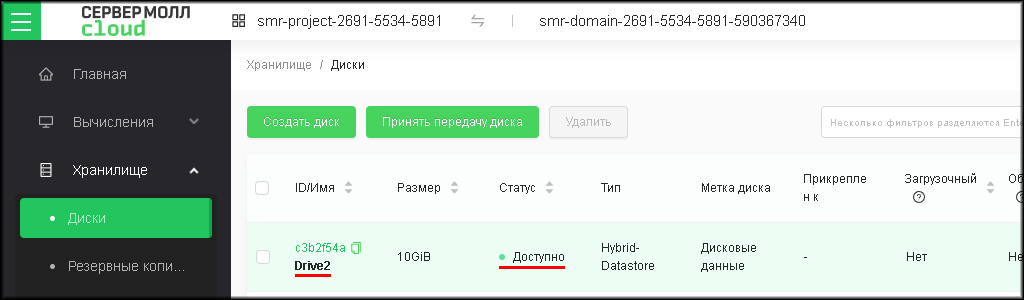
Подключение тома
- Перейдите на страницу инстансов.
Перейдите по вкладкам “Вычисления” → “Инстансы”.
- Запустите мастер подключения тома.
В строке с инстансом, к которому хотите подключить дополнительный том, кликните “Ещё” и в открывшемся выпадающем меню выберите “Связанные ресурсы”, а затем “Прикрепить диск”.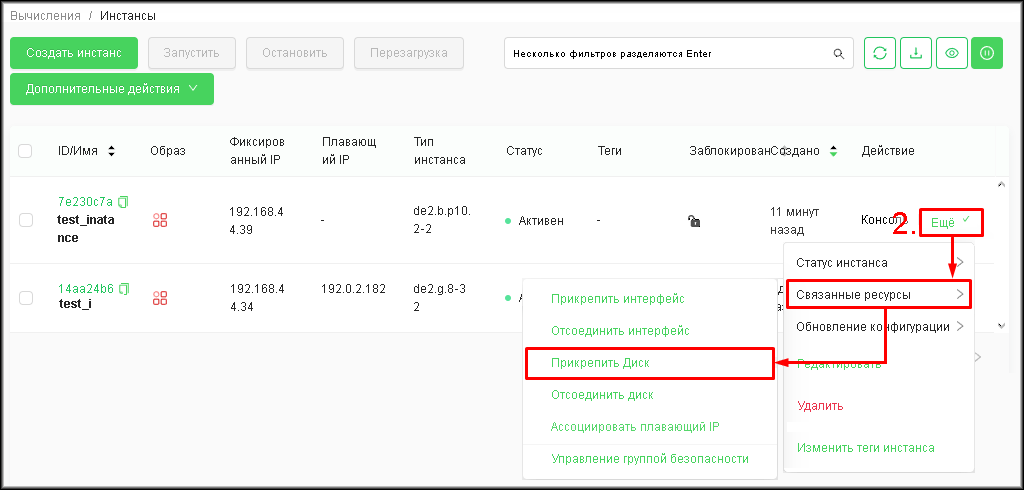
- Выберите том.
Выберите в разделе “Диск” том, который будет подключен к инстансу и нажмите кнопку “OK”.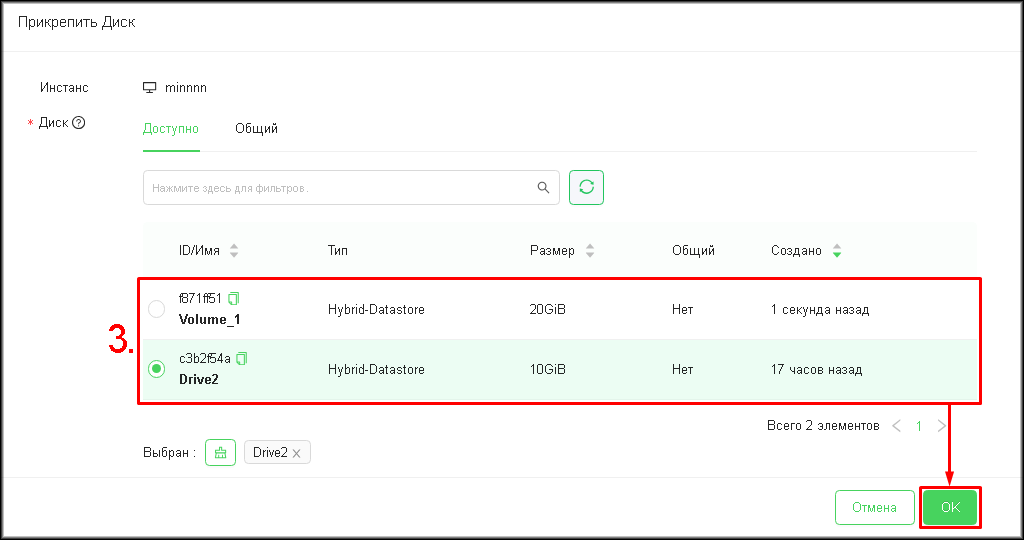
Том будет подключен к вашему инстансу.
Посмотреть список томов, подключенных к инстансу, вы можете на вкладке “Диски” детальной информации об инстансе. Открыть детальную информацию можно, нажав на номер инстанса в списке.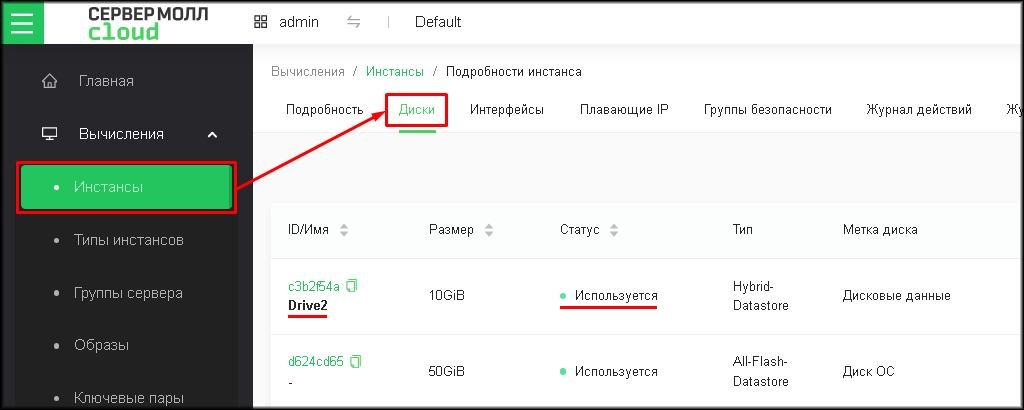
После подключения тома к инстансу он не становится готовым к использованию автоматически. На уровне операционной системы необходимо обнаружить новое дисковое устройство, при необходимости инициализировать его, создать раздел и файловую систему, назначить точку подключения (или букву диска) и настроить автоматическое подключение при перезагрузке.
V. Подключение к инстансу
Подключившись к инстансу, вы получаете полноценный доступ к его операционной системе, аналогично терминалу, подключенному к машине в дата‑центре.
Здесь мы обзорно покажем следующие способы подключения:
- Подключение через OpenSSH с использованием ключевой пары — рекомендуемый способ подключения из удалённого терминала, безопасен и удобен для повседневной работы и автоматизации. Для подключения нужен плавающий IP у инстанса.
- Подключение из облачной консоли — этот способ подключения доступен из браузера. Работает даже при сбоях сетевых настроек ОС инстанса и отсутствии плавающего IP у инстанса.
- Подключение через OpenSSH с паролем — быстрый доступ из удалённого терминала без необходимости использования ключевой пары, подойдёт для первоначальной настройки и менее безопасен, чем использование ключевой пары. Для подключения нужен плавающий IP у инстанса.
Подробно подключение к инстансам описано в разделе “Подключение и администрирование”.
Подключение через OpenSSH с использованием ключевой пары
Мы рекомендуем использовать именно этот метод подключения, как более безопасный, чем использование пароля. Этот способ удобен тем, что работая из терминала, вы можете вставлять из буфера обмена команды и данные в терминал, а также копировать их оттуда, что повышает удобство работы. Чтобы подключиться с использованием ключевой пары, к инстансу должен быть подключен плавающий IP.
Порядок подключения:
- Откройте терминал:
- Для Windows: PowerShell или CMD;
- Для macOS/Linux: Bash, Zsh или другой терминал.
- Выполните в терминале команду вида:
ssh -i <ключ> <пользователь>@<IP>где:
- -i – параметр команды, указывающий на то, что аутентификация будет проводиться с использованием закрытого (приватного) ключа.
- <ключ> – путь к закрытому ключу ключевой пары, публичный ключ которой хранится на инстансе для аутентификации.
- <пользователь> – имя пользователя, от имени которого будет происходить аутентификация. Если вы не создавали пользователя самостоятельно, а подключаетесь к стандартному пользователю ОС инстанса, собранного на основе предустановленных образов, то пользователь, в зависимости от дистрибутива ОС может быть следующим:
- Ubuntu: ubuntu;
- Debian: debian;
- CentOS: centos (иногда cloud-user);
- RHEL: cloud-user;
- Fedora Cloud: fedora;
- Amazon Linux: ec2-user;
- AlmaLinux: almalinux (иногда cloud-user);
- Rocky Linux: rocky (иногда cloud-user);
- SUSE Linux Enterprise Server (SLES): sles;
- openSUSE Leap / Tumbleweed: opensuse;
- Oracle Linux: opc;
- Arch Linux (cloud-образы): arch;
- FreeBSD (если встречается в облаке): freebsd.
В других образах имя может отличаться, поэтому ориентируйтесь на документацию конкретного образа ОС.
- <IP> – Плавающий (внешний) IP-адрес инстанса. Узнать его вы можете на вкладке “Вычисления” → “Инстансы” в столбце “Плавающий IP”.
Например, при работе из PowerShell команда может выглядеть так:
ssh -i c:\users\user1.ssh\instance_key1.pem debian@198.51.100.70 - -i – параметр команды, указывающий на то, что аутентификация будет проводиться с использованием закрытого (приватного) ключа.
- При первом входе появится запрос подтверждения отпечатка ключа. В ответ наберите “yes” на клавиатуре и нажмите “Enter”.
Подключение через облачную консоль
Подключение через облачную консоль доступно даже при полностью отсутствующей сетевой конфигурации операционной системы инстанса и при неподключенном плавающем IP, поэтому подходит для первичной настройки или устранения сетевых проблем в настройках ОС. Недостаток этого способа – ограничение копирования и вставки текста, что снижает удобство работы.
Порядок подключения:
- Перейдите на страницу инстансов.
Перейдите по вкладкам “Вычисления” → “Инстансы”.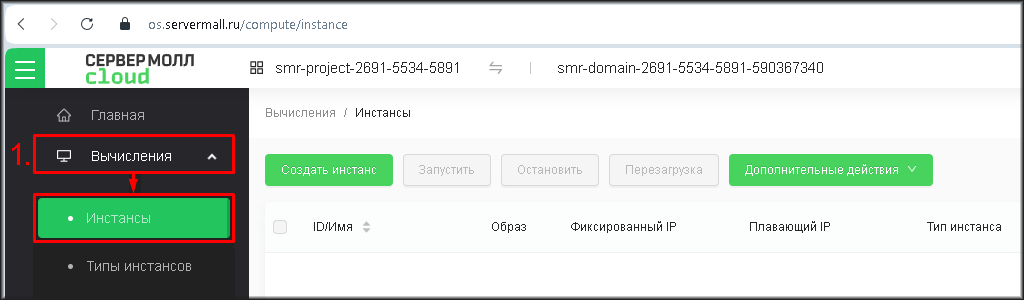
- Откройте консоль управления инстансом.
В строке с инстансом, к которому хотите подключиться, нажмите “Консоль”. В открывшемся окне нажмите кнопку “Подтвердить”.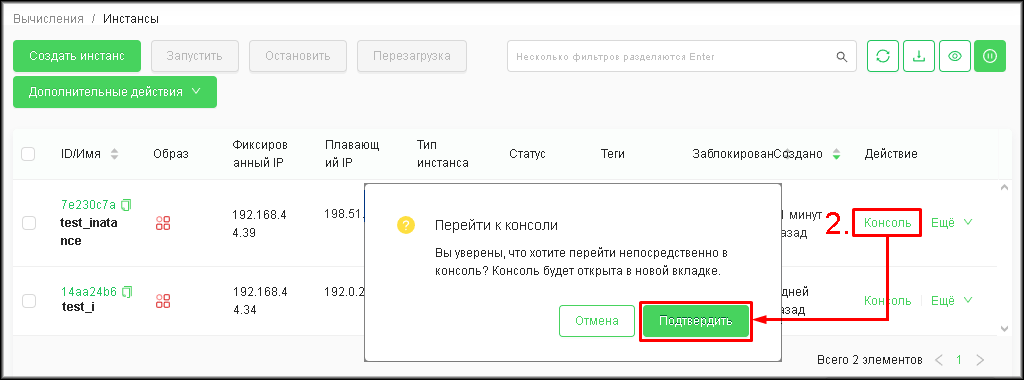
Откроется новая вкладка консоли. Если же новая вкладка не открылась, то проверьте настройки блокировки всплывающих окон в вашем браузере. - Авторизуйтесь как пользователь в ОС инстанса.
Кликните мышью внутри открывшейся вкладки консоли для активации поля ввода. Введите имя пользователя, а затем пароль.
Например, для ОС Ubuntu приглашение к вводу логина может выглядеть так: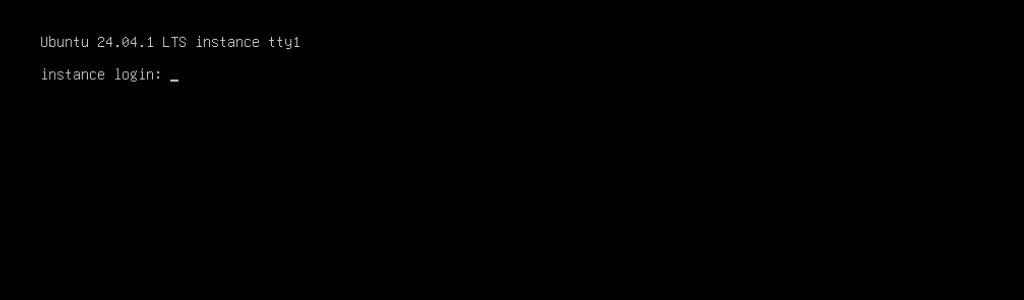
Подключение через OpenSSH с паролем
Подключиться к инстансу из удаленного терминала можно также через SSH, используя имя пользователя и пароль. Для этого образ, на котором построен инстанс, должен быть настроен для такого подключения. Не все наши предустановленные образы это позволяют по умолчанию. Также в ОС инстанса должен быть создан пользователь и для него установлен пароль, известный вам.
Порядок подключения:
- Откройте терминал:
- Для Windows: PowerShell или CMD;
- Для macOS/Linux: Bash, Zsh или другой терминал.
- Выполните в терминале команду вида:
ssh <пользователь>@<IP>
где:- <пользователь> – пользователь, от имени которого производится вход в операционную систему инстанса. Если вы не создавали пользователя самостоятельно, а подключаетесь к стандартному пользователю ОС инстанса, собранного на основе предустановленных образов, то пользователь, в зависимости от дистрибутива ОС может быть следующим:
- Ubuntu: ubuntu;
- Debian: debian;
- CentOS: centos (иногда cloud-user);
- RHEL: cloud-user;
- Fedora Cloud: fedora;
- Amazon Linux: ec2-user;
- AlmaLinux: almalinux (иногда cloud-user);
- Rocky Linux: rocky (иногда cloud-user);
- SUSE Linux Enterprise Server (SLES): sles;
- openSUSE Leap / Tumbleweed: opensuse;
- Oracle Linux: opc;
- Arch Linux (cloud-образы): arch;
- FreeBSD (если встречается в облаке): freebsd.
В других образах имя может отличаться, поэтому ориентируйтесь на документацию конкретного образа ОС.
- <IP> – Плавающий (внешний) IP-адрес, привязанный к инстансу. Узнать его вы можете на вкладке “Вычисления” → “Инстансы” в столбце “Плавающий IP”.
Например, команда может выглядеть так:
ssh debian@198.51.100.70 - <пользователь> – пользователь, от имени которого производится вход в операционную систему инстанса. Если вы не создавали пользователя самостоятельно, а подключаетесь к стандартному пользователю ОС инстанса, собранного на основе предустановленных образов, то пользователь, в зависимости от дистрибутива ОС может быть следующим:
- При первом входе появится запрос подтверждения отпечатка ключа. В ответ наберите “yes” на клавиатуре и нажмите “Enter”.
- Введите пароль пользователя.
Что дальше?
Когда вы собрали базовую инфраструктуру, рекомендуем сразу усилить безопасность нового инстанса и выполнить следующие действия до развёртывания рабочих нагрузок. Мы приведём меры, которые будут актуальны как для Linux-, так и для Windows-систем.
- Обновить систему до последних пакетов/обновлений
Для Linux — пакетный менеджер, для Windows — Windows Update или WSUS. Цель та же: закрыть известные уязвимости и снизить риск компрометации. - Создать обычного пользователя с административными привилегиями
В Linux — через sudo/doas (или группу wheel), в Windows — через добавление учётной записи в Administrators. Работа из-под ограниченной учетной записью и делает систему безопаснее и упрощает аудит. - Настроить безопасный удалённый доступ и отключить прямой вход под root/Administrator
Linux — ключевой SSH, Windows — ключевой OpenSSH или строго ограниченный RDP (только с NLA). Это исключает подбор паролей и повышает безопасность входа. Перед отключением паролей убедитесь, что новый способ работает. - Открыть во встроенном межсетевом экране (firewall) только необходимые порты
Linux — UFW/firewalld/iptables-nft; Windows — Windows Defender Firewall. Оставляйте открытыми лишь сервисы, требуемые для работы (SSH или RDP, ICMP при необходимости) и дополнительные порты или протоколы, которые действительно нужны вашим рабочим сервисам. - Создать в облачной консоли собственную группу безопасности
Vежсетевоq экран должен дублировать защиту ОС: пропускаем только SSH или RDP и ICMP Echo (для диагностики) плюс порты и протоколы, необходимые вашим рабочим сервисам. Остальные порты закрыты. - Сделать снимок (snapshot) инстанса после базовой настройки
Позволяет быстро откатиться к рабочему состоянию, если последующие изменения вызовут ошибки или сбои.